




打造专属 AI 中台,WorkBuddy 接入 B.AI 模型全图解教程


- 核心观点:本文提供在 WorkBuddy 桌面端接入 B.AI 自定义模型的完整操作指南,涵盖安装登录、API Key 获取、界面配置、能力声明与调用验证全流程,帮助开发者将 B.AI 模型矩阵融入本地开发工作流。
- 关键要素:
- WorkBuddy 仅支持 Windows 10+ 与 macOS 12.0+,Windows 提供 x64(兼容 ARM64)包,macOS 分 Apple 芯片版与 Intel 版,暂不支持 Linux。
- 配置前须准备 WorkBuddy 账号、B.AI API Key 与有效模型 ID;Key 仅创建时显示一次,模型 ID 应以 GET /v1/models 返回结果为准。
- 自定义模型基于 OpenAI Chat Completions 协议,URL 与「自定义协议」开关须成对设置,混用会导致路径重复拼接并返回 404。
- 「高级设置」开关仅声明模型能力,不会赋予模型原本不具备的能力,无法确认时应保留供应商默认值。
- 配置保存后需依次完成普通对话与工具调用两项验证,并在 B.AI 控制台核对请求时间、模型 ID 与 Token 消耗。
- 常见错误中 401/403/404/429 需逐项排查;「model not found」应重新获取准确模型 ID 并确认端点开放。
- 自定义模型写入本机 .workbuddy/models.json,更换电脑需重新配置,不应假定账号登录即可同步 Key 与模型设置。
오늘날 빠르게 변화하는 개발 환경에서 WorkBuddy는 유연한 워크플로 오케스트레이션과 강력한 시스템 수준 통합 능력을 바탕으로 수많은 개발자의 데스크톱에서 없어서는 안 될 '생산성 허브'로 자리 잡았습니다. WorkBuddy는 파편화된 개발 도구를 통합할 수 있을 뿐만 아니라, 전용 지능형 미들 플랫폼으로서 개발자가 컨텍스트 전환 없이 몰입형 환경에서 최고 수준의 AI 능력을 직접 호출할 수 있게 해주어, 일상 업무의 실행 마찰을 크게 줄이고 핵심 에너지를 고부가가치 사고와 창조에 온전히 집중할 수 있게 합니다.
더 많은 개발자가 B.AI의 고성능 모델 매트릭스와 시스템 수준 인프라를 일상 개발 워크플로에 더 효율적으로 도입할 수 있도록, 본 문서에서는 WorkBuddy 데스크톱에서 B.AI 사용자 정의 모델을 추가하는 방법을 자세히 안내합니다. 구성 전에 WorkBuddy 계정, B.AI API Key, 그리고 현재 계정에서 실제로 사용 가능한 모델 ID를 준비하십시오. 이어서 본 문서의 간단한 구성만 따라 하면 로컬에서 극도로 매끄러운 AI 협업 경험을 바로 누릴 수 있습니다.
1. 시작하기 전에
1단계: WorkBuddy 설치
WorkBuddy 공식 다운로드 페이지로 이동하여 시스템 환경에 맞는 설치 패키지를 선택하십시오. 이미 WorkBuddy를 설치한 사용자는 이 단계를 건너뛸 수 있습니다. '모델' 또는 '모델 추가' 옵션을 찾을 수 없다면 먼저 '업데이트 확인'을 선택하여 버전을 업그레이드하십시오.
Windows
공식 페이지에서는 현재 Windows x64(ARM64 호환) 설치 패키지를 제공하며, Windows 10 이상이 필요합니다. 설치 프로그램을 다운로드한 후 더블 클릭하고 마법사에 따라 설치를 완료한 다음 WorkBuddy를 실행하십시오.
주의: 시스템이 설치를 차단하는 경우, 먼저 설치 패키지가 공식 페이지에서 제공된 것인지 확인하고, 팝업에 표시된 앱 이름과 게시자 정보를 확인하십시오. Windows 보안 보호를 끄는 방식으로 검사를 우회하지 마십시오.
macOS
공식 페이지에서는 현재 Apple 칩 버전과 Intel 버전 .dmg를 각각 제공하며, macOS 12.0 이상이 필요합니다.
- M1, M2, M3, M4 등 기종은 Apple 칩 버전을 선택하십시오.
- Intel 프로세서 기종은 Intel 버전을 선택하십시오.
.dmg를 열고 WorkBuddy를 '응용 프로그램'으로 드래그한 후, 응용 프로그램 폴더에서 실행하십시오. 칩 유형이 확실하지 않다면 '이 Mac에 관하여'에서 '칩' 또는 '프로세서'를 확인할 수 있습니다.
기타 시스템 안내
현재 WorkBuddy 데스크톱은 Windows와 macOS만 지원하며, Linux는 아직 지원하지 않습니다. 또한 모바일과 HarmonyOS 버전의 기능 범위가 다르므로, 본 튜토리얼의 모든 작업은 데스크톱을 기준으로 합니다.
2단계: WorkBuddy 로그인
최초 실행 시 '로그인'을 클릭하고 클라이언트에 표시된 방식에 따라 인증을 완료하십시오. 국제판 공식 문서에는 Google 및 GitHub OAuth가 나열되어 있습니다. 현재 클라이언트에 WeChat QR 코드 스캔 또는 기타 진입점이 표시된다면 클라이언트의 실제 옵션을 따르십시오.
3단계: B.AI API Key 발급
먼저 B.AI에 로그인한 후, 왼쪽 내비게이션 바에서 API 관리 또는 API Key 관리 페이지로 이동하여 'API Key 생성'을 클릭하고 식별하기 쉬운 이름(예: WorkBuddy)을 설정하십시오. B.AI의 공식 메커니즘 제한으로 인해 전체 Key는 생성 성공 시 한 번만 표시되므로, 생성 후 즉시 복사하여 안전하게 보관하십시오.
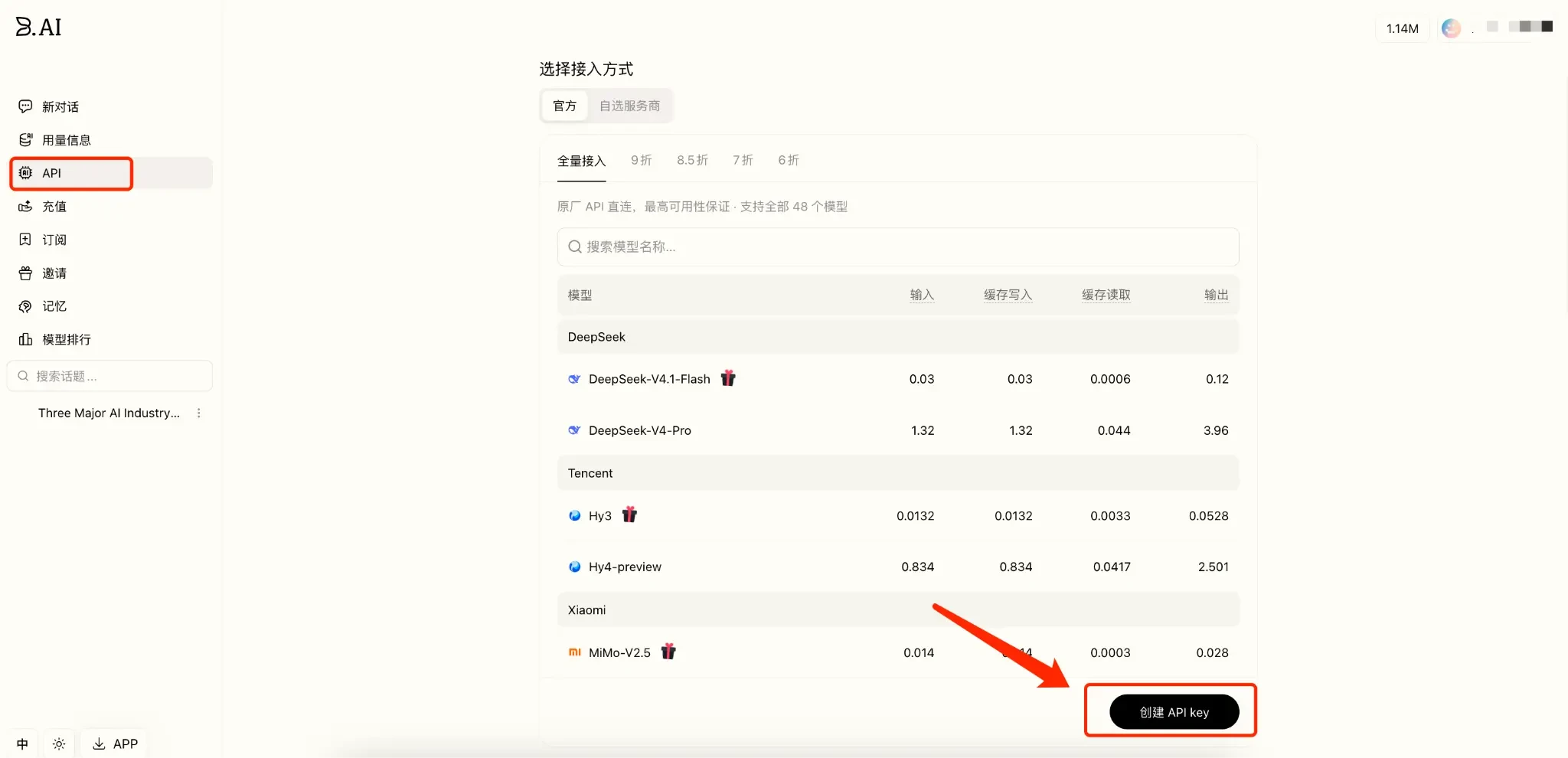
구성 전 중요 확인 사항:
- 사전 점검: 구성 전에 계정에 사용 가능한 크레딧이 있는지, 해당 API Key가 대상 모델에 대한 호출 권한을 가지고 있는지 확인하십시오.
- 모델 ID 획득: 모델 ID는 B.AI GET /v1/models의 반환 결과 또는 현재 콘솔 목록을 기준으로 해야 하며, 다른 튜토리얼의 예시 이름만 참고해서는 안 됩니다.
- 프로토콜 호환성: WorkBuddy 사용자 정의 모델은 OpenAI Chat Completions 프로토콜을 사용하므로, 대상 모델도 해당 엔드포인트에 개방되어 있어야 합니다. Anthropic Messages 또는 OpenAI Responses만 지원하는 구성은 직접 입력할 수 없습니다.
주의: 문서, 스크린샷, 채팅 기록 또는 공개 저장소에 전체 Key를 노출하지 마십시오. Key가 유출되었다고 의심되면 즉시 기존 Key를 삭제하고 새 Key를 생성한 후 WorkBuddy 구성을 업데이트하십시오.
2. 인터페이스를 통한 B.AI API 구성
1단계: 사용자 정의 모델 구성 열기
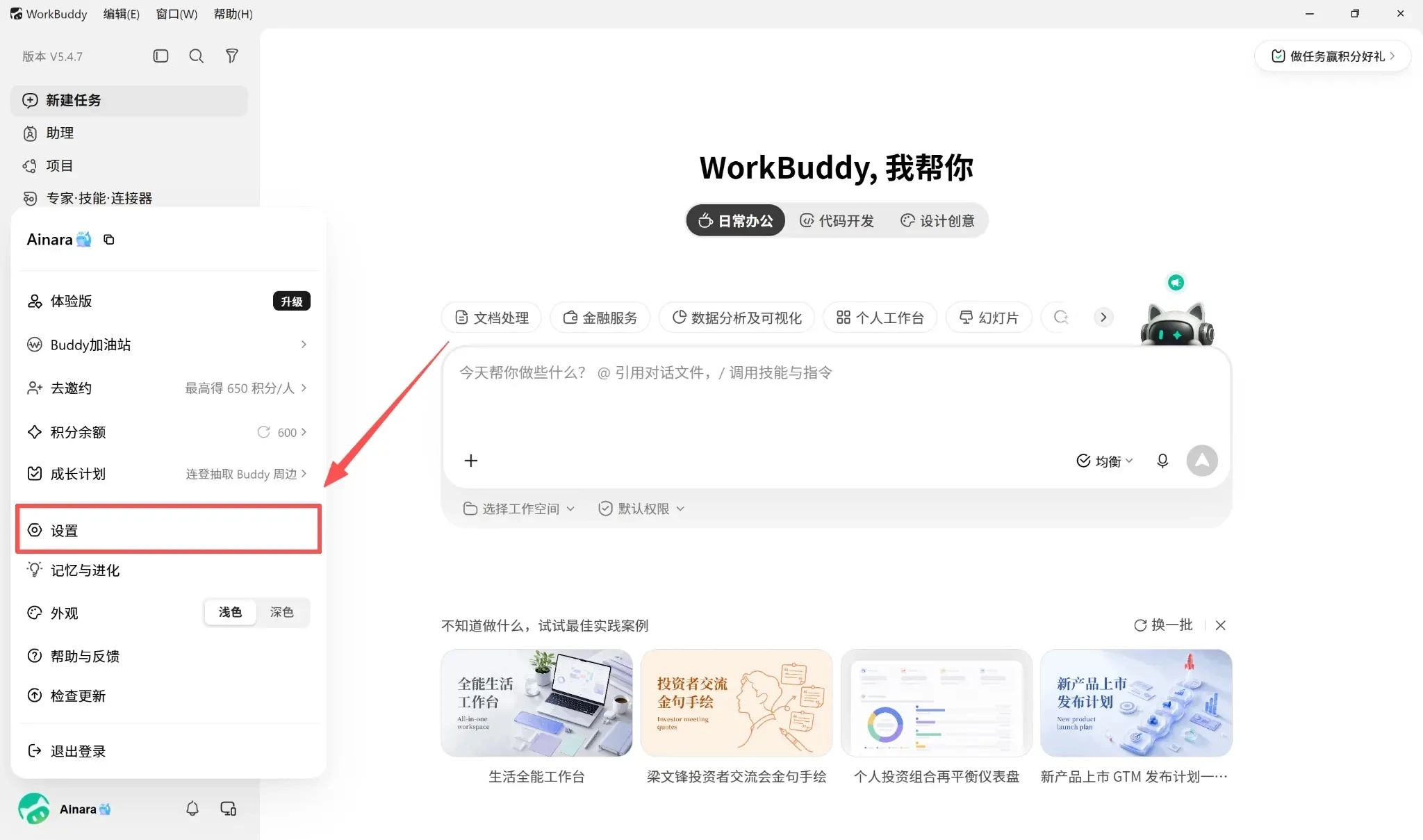
WorkBuddy를 열고 왼쪽 하단의 계정 아바타를 클릭한 후 '설정'을 선택하십시오.
왼쪽에서 '모델'을 선택하고 '모델 추가'를 클릭하십시오.
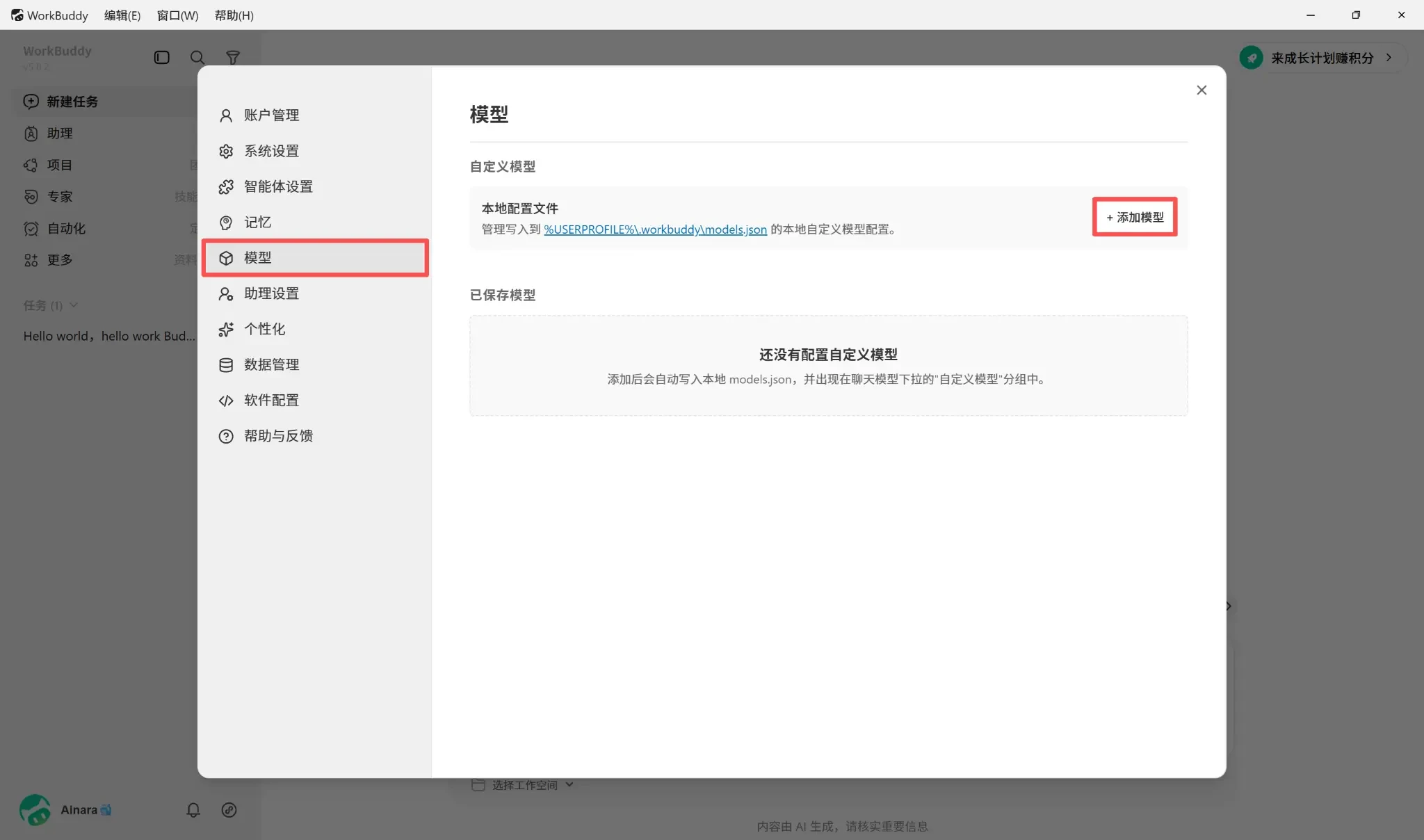
현재 목록에 다른 사용자 정의 모델이 이미 있는 경우, 반드시 '모델 추가'를 클릭하여 새 구성을 추가하고 관련 없는 모델의 파라미터를 직접 덮어쓰지 마십시오. 기존 B.AI 모델을 수정하려면 해당 모델 옆의 연필 아이콘을 클릭하면 됩니다. 수정과 동시에 이전 버전 모델을 유지하려면 완전히 새로운 모델로 구성을 다시 추가해야 합니다.
2단계: 접속 파라미터 입력
'제공자' 드롭다운 목록에서 '사용자 정의'를 선택하고, 팝업 페이지에서 관련 정보를 입력하십시오.
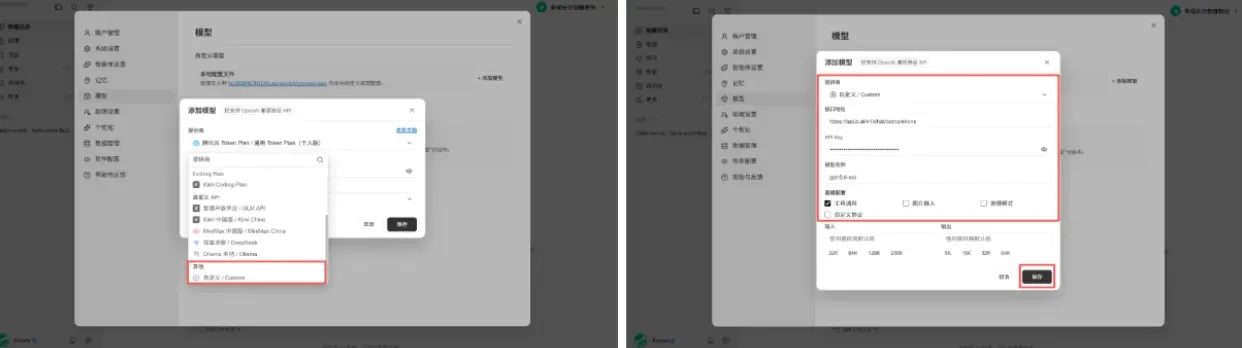
입력 설명은 다음과 같습니다:
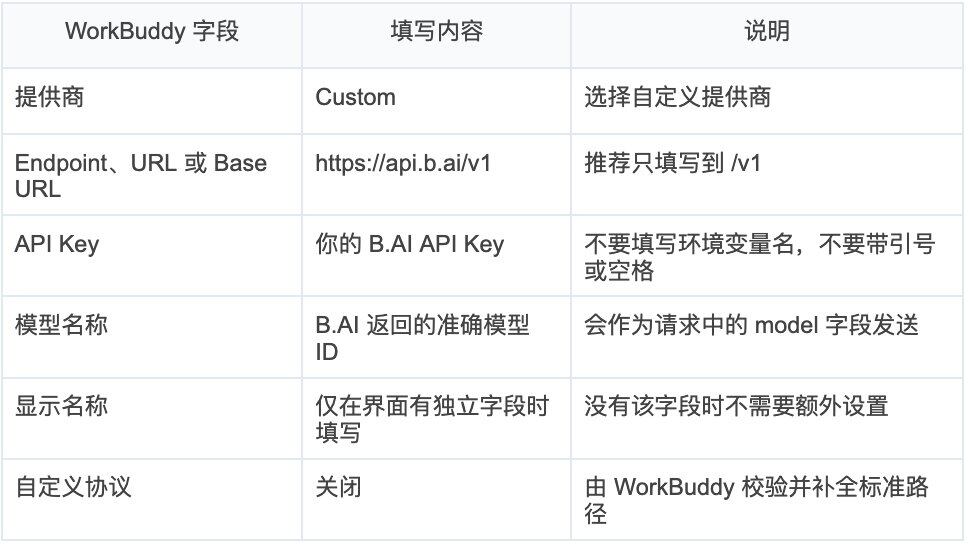
URL과 '사용자 정의 프로토콜'은 반드시 쌍으로 설정해야 합니다:
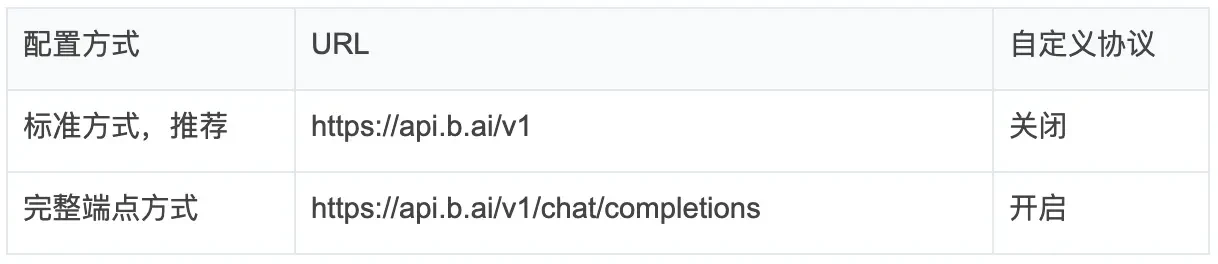
WorkBuddy 공식 문서에 따르면, '사용자 정의 프로토콜'이 꺼져 있을 때 클라이언트는 표준 OpenAI Chat Completions 규칙에 따라 입력한 URL 끝에 /chat/completions 경로를 자동으로 보완합니다. 해당 스위치가 켜져 있을 때 클라이언트는 입력한 전체 URL로 직접 요청을 보내며, 더 이상 경로를 결합하지 않습니다. 두 방식을 혼용하지 마십시오. /v1/chat/completions/chat/completions로 반복 결합되면 일반적으로 404가 반환됩니다.
3단계: 모델 능력 설정
'고급 설정'의 스위치는 모델 능력을 선언하는 용도로만 사용되며, 체크한다고 해서 원래 지원하지 않는 모델이 자동으로 능력을 얻지는 않습니다. 실제 상황에 따라 다음 원칙을 참고하여 구성하십시오:
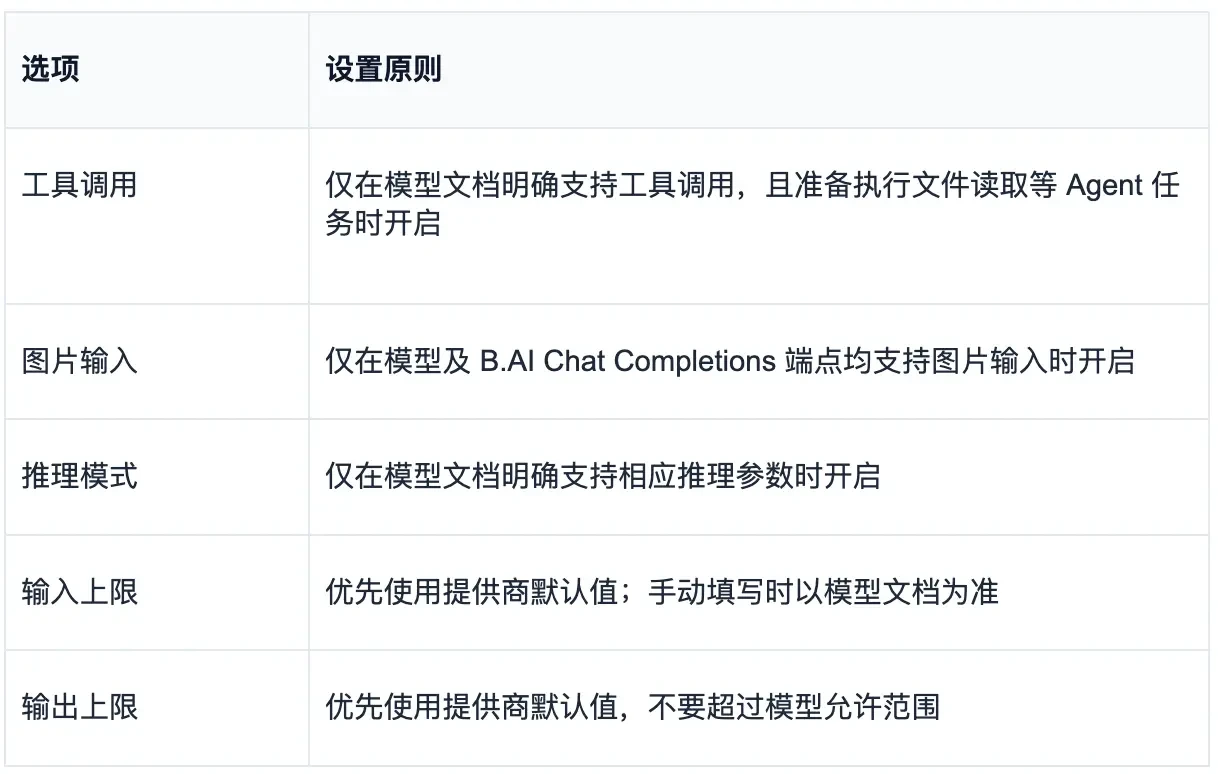 입력, 출력 상한을 확인할 수 없을 때는 '제공자 기본값 사용'을 유지하십시오. 문서나 실측으로 확인되지 않은 경우 모든 능력을 기본으로 켜지 마십시오.
4단계: 구성 저장
URL, API Key, 모델 ID를 확인한 후 '저장'을 클릭하십시오. 새 모델이 '저장된 모델' 목록에 나타나야 합니다.
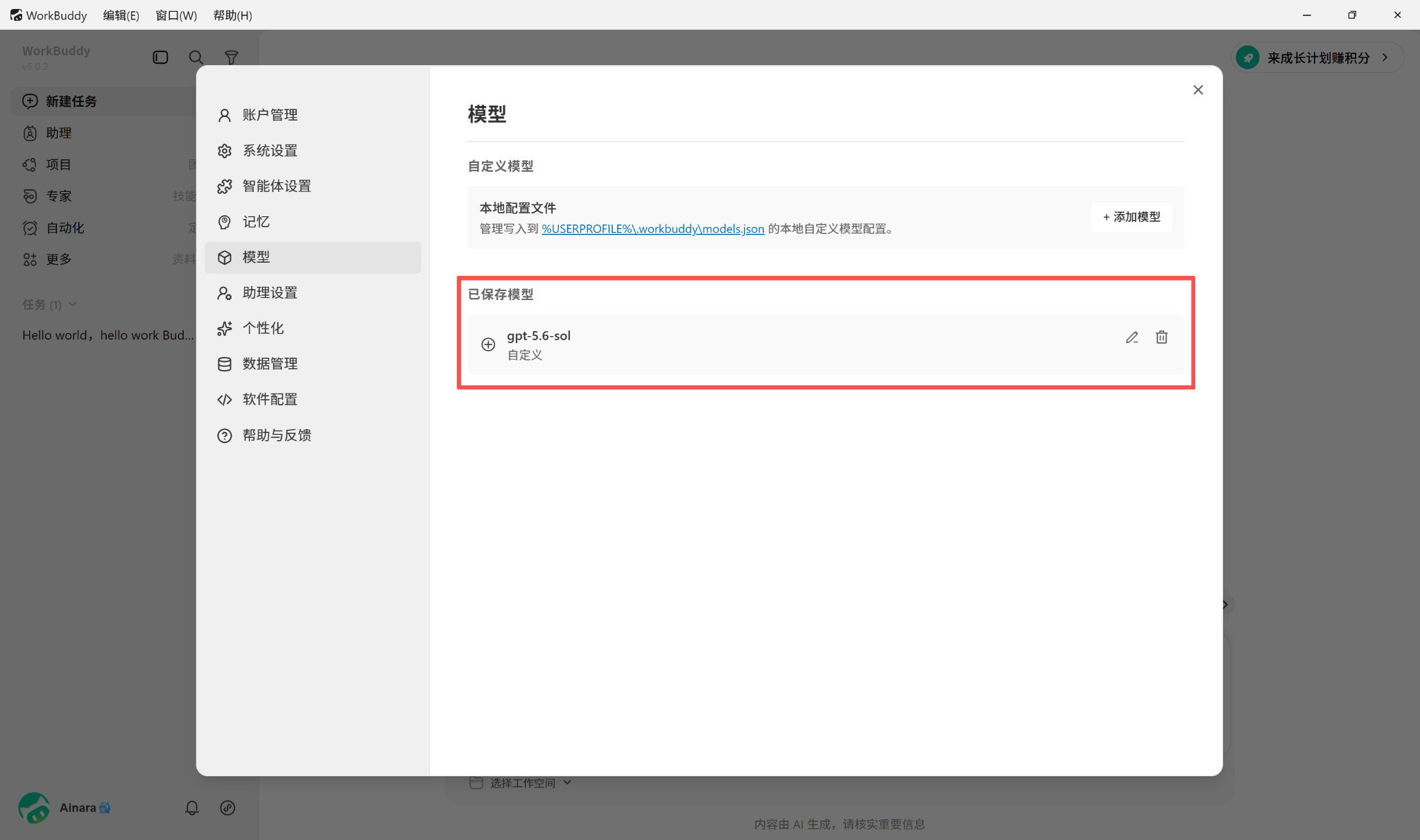
표시되지 않으면 저장 팝업이 여전히 열려 있는지, 필드에 오류가 있는지, 모델 선택기가 새로 고쳐졌는지, 클라이언트 버전을 순서대로 확인하십시오. 필요한 경우 WorkBuddy를 완전히 종료한 후 다시 시작하십시오. 모델이 목록에 나타나는 것은 구성이 저장되었음을 의미할 뿐, B.AI 호출이 성공했음을 증명하지는 않으므로 후속 검증이 필요합니다.
3. 모델 선택 및 구성 검증
1단계: B.AI 사용자 정의 모델 선택
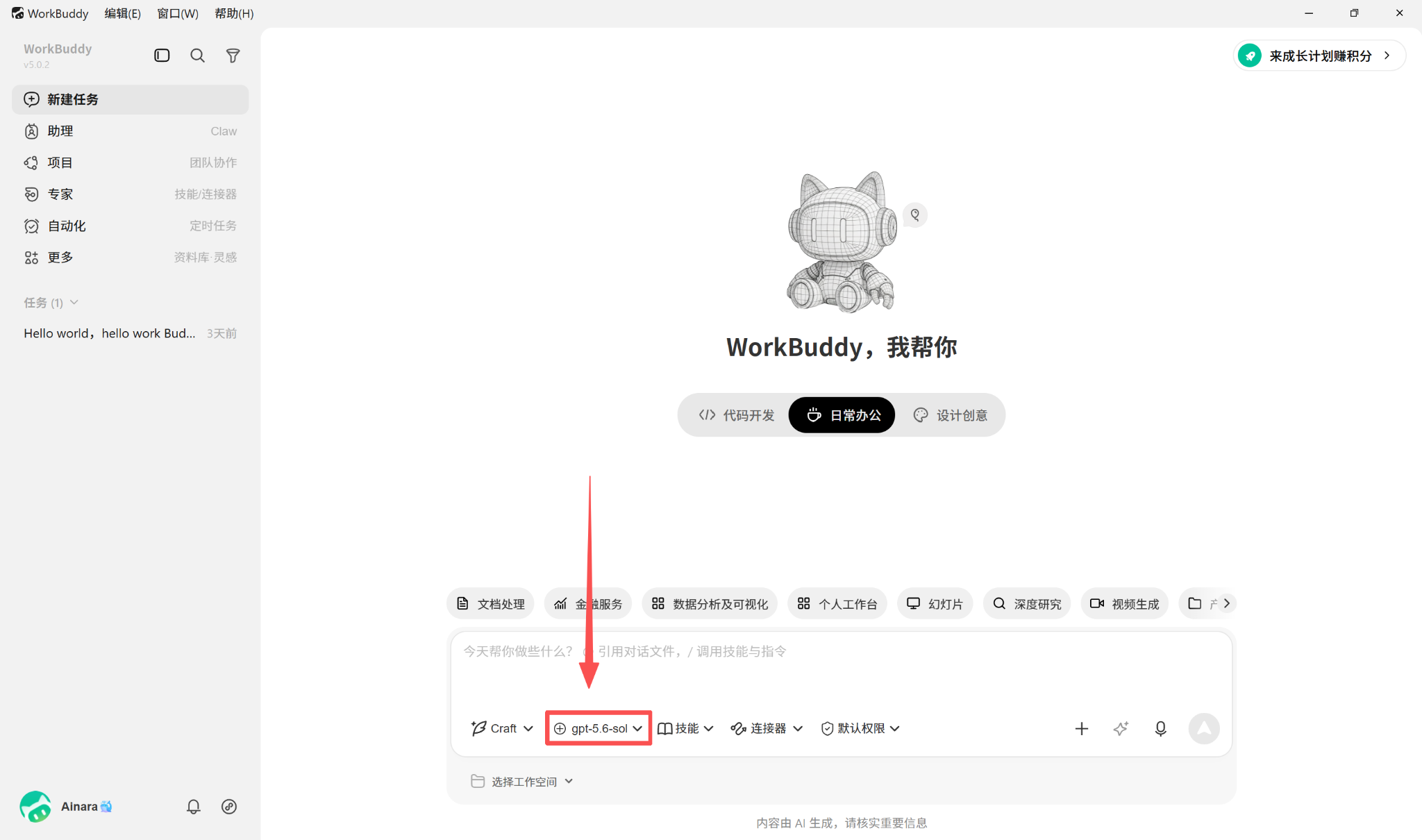
'새 작업'으로 돌아가 입력 상자 근처의 모델 선택기를 열고 사용자 정의 모델 그룹에서 방금 추가한 모델을 선택하십시오. 테스트 중에는 'Auto' 모드를 선택하지 마십시오. 'Auto' 모드는 다른 모델을 스케줄링할 수 있어 이번 요청이 B.AI를 사용했음을 증명할 수 없습니다.
2단계: 일반 대화 검증
도구에 의존하지 않는 간단한 질문을 보내십시오:
다음만 답장하십시오: B.AI 일반 대화 테스트 성공
정상적인 응답을 받으면 WorkBuddy가 구성을 읽었으며 Key, URL, 모델 ID가 최소 한 번의 텍스트 호출을 완료할 수 있음을 의미합니다. 실패하면 '현재 모델 → API Key → URL 및 프로토콜 스위치 → 모델 ID → 크레딧 및 권한' 순서로 확인하십시오. 모델에게 '당신은 누구인가'라고 물어 라우팅 성공 여부를 판단하지 마십시오. 모델이 스스로 보고하는 신원은 접속 증거로 사용할 수 없습니다.
3단계: 도구 호출 검증
먼저 테스트 전용 폴더를 새로 만들고 개인정보가 포함되지 않은 텍스트 파일 한두 개를 넣은 다음, WorkBuddy에서 해당 폴더를 workspace로 선택하고 읽기 작업 완료에 필요한 권한만 부여한 후 다음 지시를 보내십시오:
현재 작업 공간의 텍스트 파일을 읽고 파일 이름을 나열한 후 각각 한 문장으로 내용을 요약하십시오. 어떠한 파일도 수정, 이동 또는 삭제하지 마십시오.
WorkBuddy가 파일 읽기 도구 호출을 표시하고 파일 요약을 올바르게 반환해야 도구 호출 체인이 사용 가능함을 의미합니다. 대화는 되지만 파일을 읽을 수 없을 때는 도구 호출, 모델 도구 호출 능력, B.AI 엔드포인트 지원, 작업 공간 권한을 확인하십시오.
4단계: B.AI 호출 기록 확인
B.AI 콘솔에서 사용량 또는 호출 기록을 제공하는 경우, 최근 요청 시간, 모델 ID, 요청 횟수, Token 소비량을 확인하여 데이터가 방금 한 테스트와 일치하는지 확인하십시오.
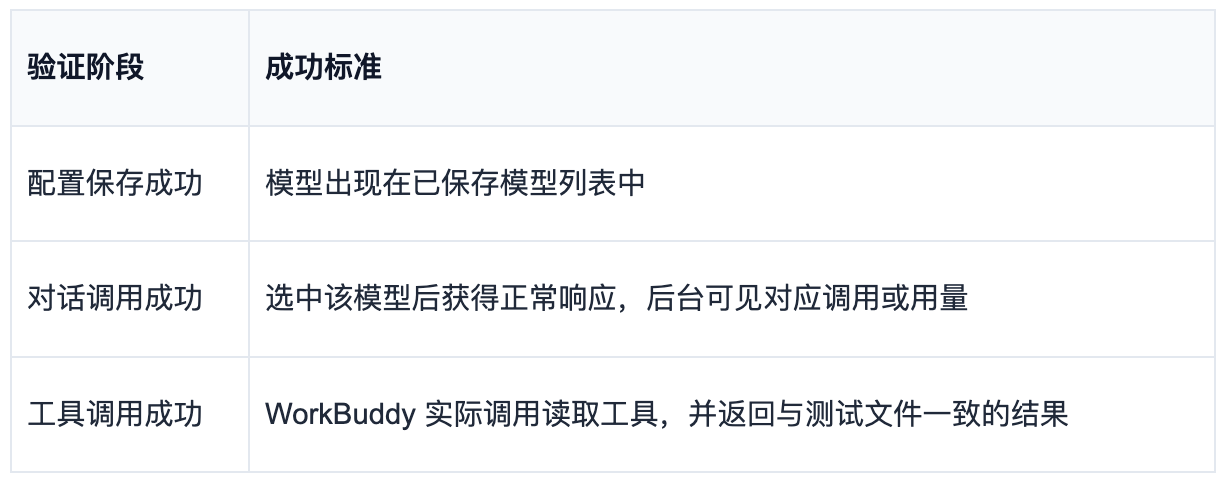
전체 접속流程이 완전히 사용 가능한지 확인하려면 다음 세 단계의 성공 상태를 하나씩 점검하십시오:
4. 자주 묻는 질문안전개발자AIOdaily 공식 커뮤니티에 가입하세요추천 기사