




Create a Dedicated AI Middle Platform: A Complete Illustrated Guide to Integrating B.AI Models into WorkBuddy


- Core Point: This article provides a complete operational guide for integrating B.AI custom models into the WorkBuddy desktop client, covering the full process from installation and login, API Key acquisition, interface configuration, capability declaration, and invocation verification, helping developers incorporate the B.AI model matrix into their local development workflow.
- Key Elements:
- WorkBuddy only supports Windows 10+ and macOS 12.0+. Windows offers an x64 package (compatible with ARM64), while macOS is divided into an Apple chip version and an Intel version. Linux is not currently supported.
- Before configuration, you must prepare a WorkBuddy account, a B.AI API Key, and a valid model ID. The Key is displayed only once at creation, and the model ID should be based on the results returned by GET /v1/models.
- Custom models are based on the OpenAI Chat Completions protocol. The URL and the "Custom Protocol" toggle must be set as a pair; mixing them will cause duplicate path concatenation and return a 404.
- The "Advanced Settings" toggle only declares model capabilities and does not grant the model capabilities it does not originally have. If you are unsure, you should keep the provider's default values.
- After saving the configuration, you must complete two verifications in sequence: a normal conversation and a tool call, and check the request time, model ID, and Token consumption in the B.AI console.
- Among common errors, 401/403/404/429 need to be checked item by item; for "model not found," you should re-obtain the accurate model ID and confirm that the endpoint is open.
- Custom models are written to the local .workbuddy/models.json. If you change computers, you need to reconfigure them. You should not assume that logging into your account will synchronize the Key and model settings.
現代の目まぐるしい開発環境において、WorkBuddy はその柔軟なワークフロー編成と強力なシステムレベル統合能力により、多くの開発者のデスクトップ端末に欠かせない「生産性の中枢」となっています。それは断片化された開発ツールを集約できるだけでなく、専用のインテリジェント中台としても機能し、開発者がコンテキストを切り替えることなく没入型の環境で最先端の AI 能力を直接呼び出せるようにすることで、日常タスクの実行摩擦を大幅に解消し、中核となる精力を高価値な思考と創造へと完全に回帰させます。
多くの開発者が B.AI の高性能モデルマトリクスとシステムレベル基盤を日常の開発ワークフローへより効率的に導入できるよう、本記事では WorkBuddy デスクトップ端末に B.AI カスタムモデルを追加する方法を詳しく解説します。設定前に WorkBuddy アカウント、B.AI API Key、および現在のアカウントで実際に利用可能なモデル ID をご用意ください。あとは本記事の簡単な設定に従うだけで、ローカルで極めてスムーズな AI コラボレーション体験を解放できます。
一、開始前に
ステップ 1:WorkBuddy をインストールする
WorkBuddy 公式ダウンロードページにアクセスし、お使いのシステム環境に応じたインストールパッケージを選択してください。すでに WorkBuddy をインストール済みのユーザーはこのステップをスキップできます。「モデル」または「モデルを追加」オプションが見つからない場合は、まず「更新を確認」を選択してバージョンアップしてください。
Windows
公式ページでは現在、Windows x64(ARM64 互換)インストールパッケージを提供しており、Windows 10 以降が必要です。インストーラーをダウンロードしたら、ダブルクリックしてウィザードに従いインストールを完了し、WorkBuddy を起動してください。
注意:システムがインストールをブロックした場合は、まずインストールパッケージが公式ページからのものであることを確認し、次にポップアップに表示されるアプリ名と発行元情報を確認してください。Windows のセキュリティ保護を無効にしてチェックを回避しないでください。
macOS
公式ページでは現在、Apple チップ版と Intel 版の .dmg をそれぞれ提供しており、macOS 12.0 以降が必要です。
- M1、M2、M3、M4 などの機種は Apple チップ版を選択してください。
- Intel プロセッサ機種は Intel 版を選択してください。
.dmg を開いたら、WorkBuddy を「アプリケーション」にドラッグし、アプリケーションフォルダから起動してください。チップの種類が不明な場合は、「この Mac について」で「チップ」または「プロセッサ」を確認できます。
その他のシステムに関する説明
現在 WorkBuddy デスクトップ端末は Windows と macOS のみをサポートしており、Linux はサポートしていません。また、モバイル端末と HarmonyOS 端末では機能範囲が異なるため、本チュートリアルのすべての操作はデスクトップ端末を基準としています。
ステップ 2:WorkBuddy にログインする
初回起動時に「ログイン」をクリックし、クライアントに表示される方法で認証を完了してください。国際版の公式ドキュメントでは Google と GitHub OAuth が記載されています。現在のクライアントに WeChat スキャンコードやその他の入口が表示される場合は、クライアントの実際のオプションを基準としてください。
ステップ 3:B.AI API Key を取得する
まず B.AI にログインし、左側のナビゲーションバーから API 管理または API Key 管理ページに移動し、「API Key を作成」をクリックして識別しやすい名前(例:WorkBuddy)を設定してください。B.AI の公式メカニズムの制限により、完全な Key は作成成功時に一度だけ表示されるため、作成後すぐにコピーして適切に保存してください。
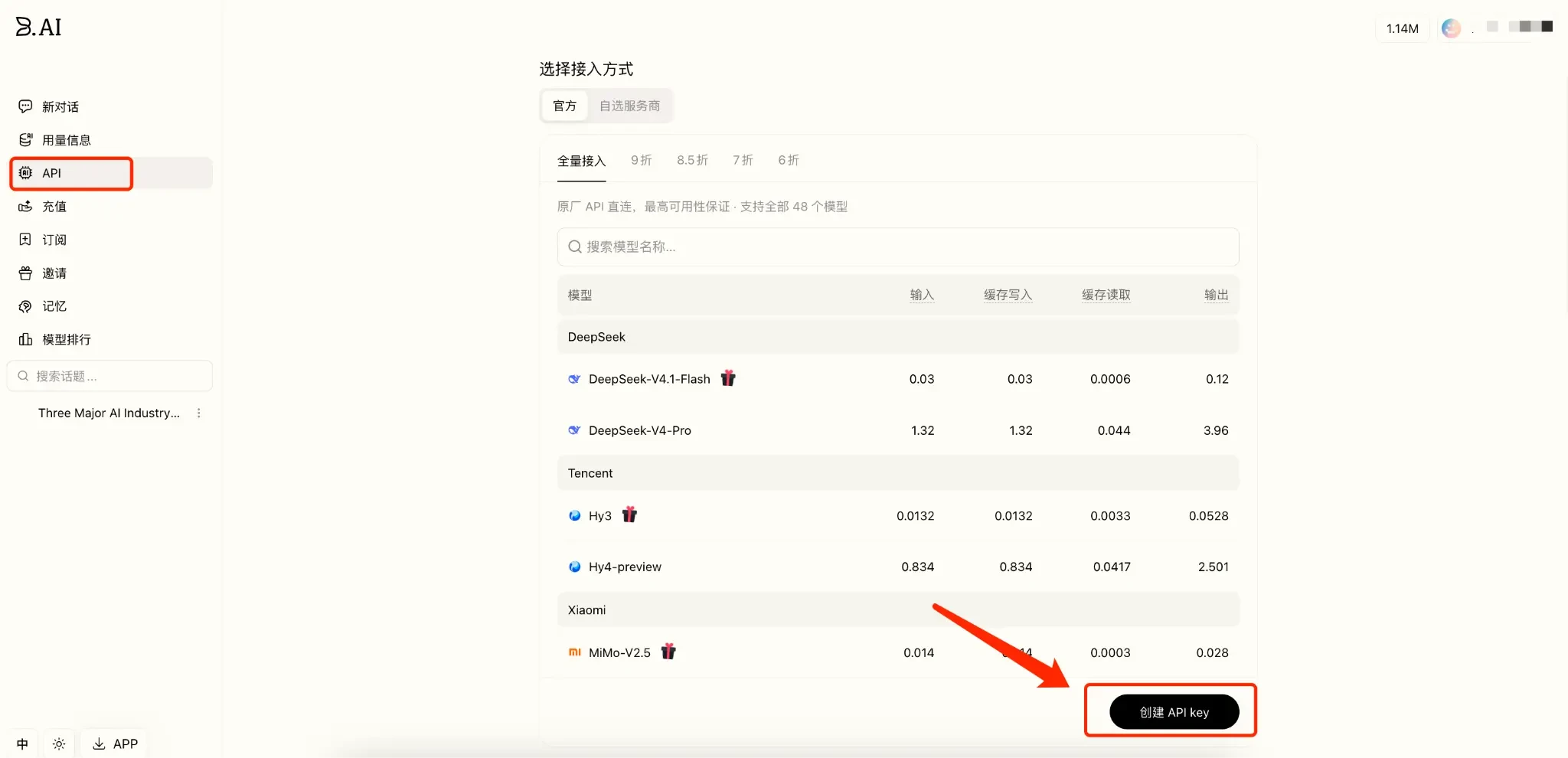
設定前の重要な確認事項:
- 事前チェック:設定前にアカウントに利用可能な枠があり、その API Key が対象モデルに対する呼び出し権限を持っていることを確認してください。
- モデル ID の取得:モデル ID は B.AI GET /v1/models の返却結果または現在のコンソールリストを基準とし、他のチュートリアルにあるサンプル名だけを参考にしてはいけません。
- プロトコル互換性:WorkBuddy のカスタムモデルは OpenAI Chat Completions プロトコルを使用するため、対象モデルもこのエンドポイントに対して開放されている必要があります。Anthropic Messages または OpenAI Responses のみをサポートする設定は直接入力できません。
注意:記事、スクリーンショット、チャット履歴、または公開リポジトリで完全な Key を露出しないでください。Key が漏洩した疑いがある場合は、直ちに古い Key を削除し、新しい Key を作成して、WorkBuddy の設定を更新してください。
二、インターフェースから B.AI API を設定する
ステップ 1:カスタムモデル設定を開く
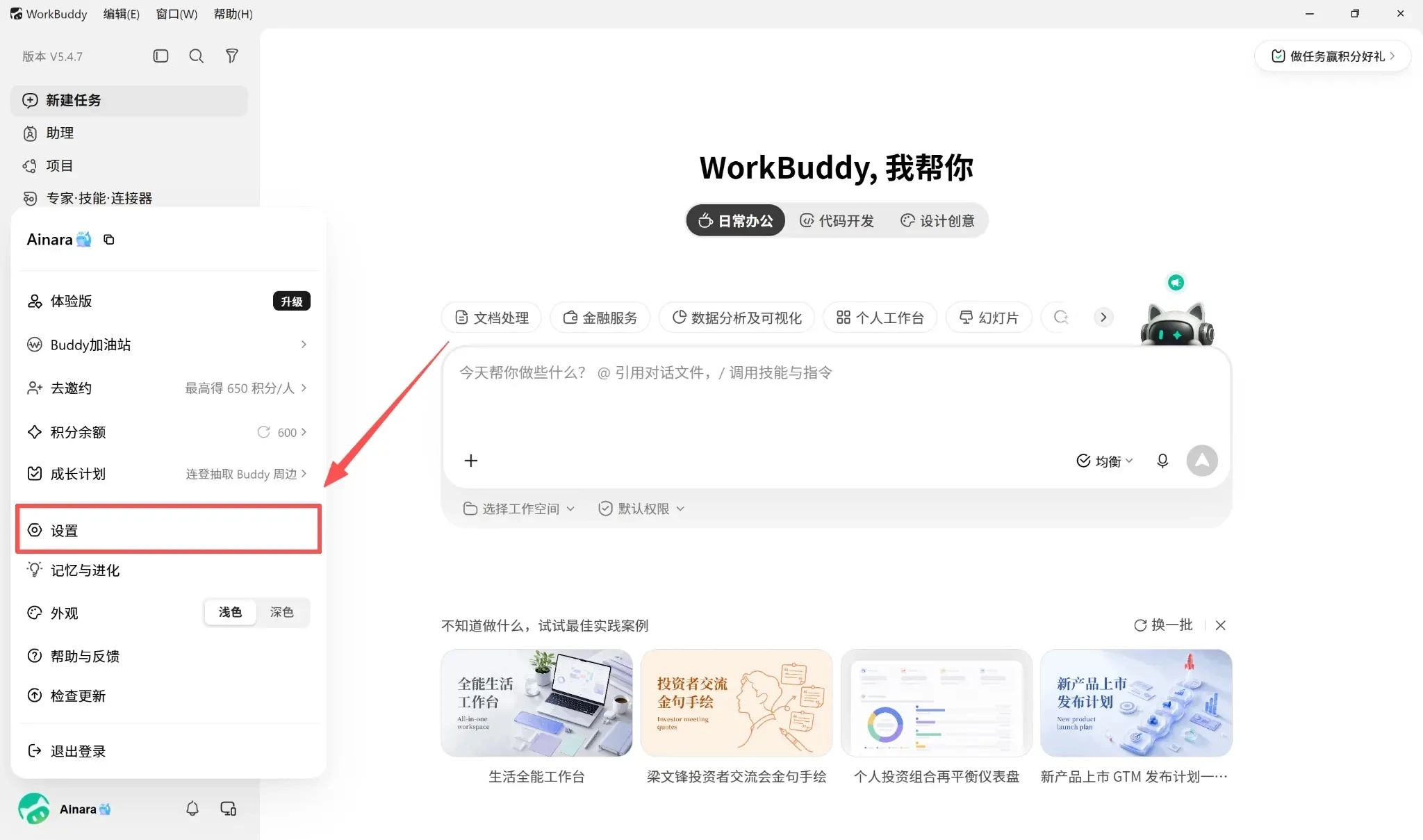
WorkBuddy を開き、左下のアカウントアバターをクリックし、「設定」を選択してください。
左側で「モデル」を選択し、「モデルを追加」をクリックしてください。
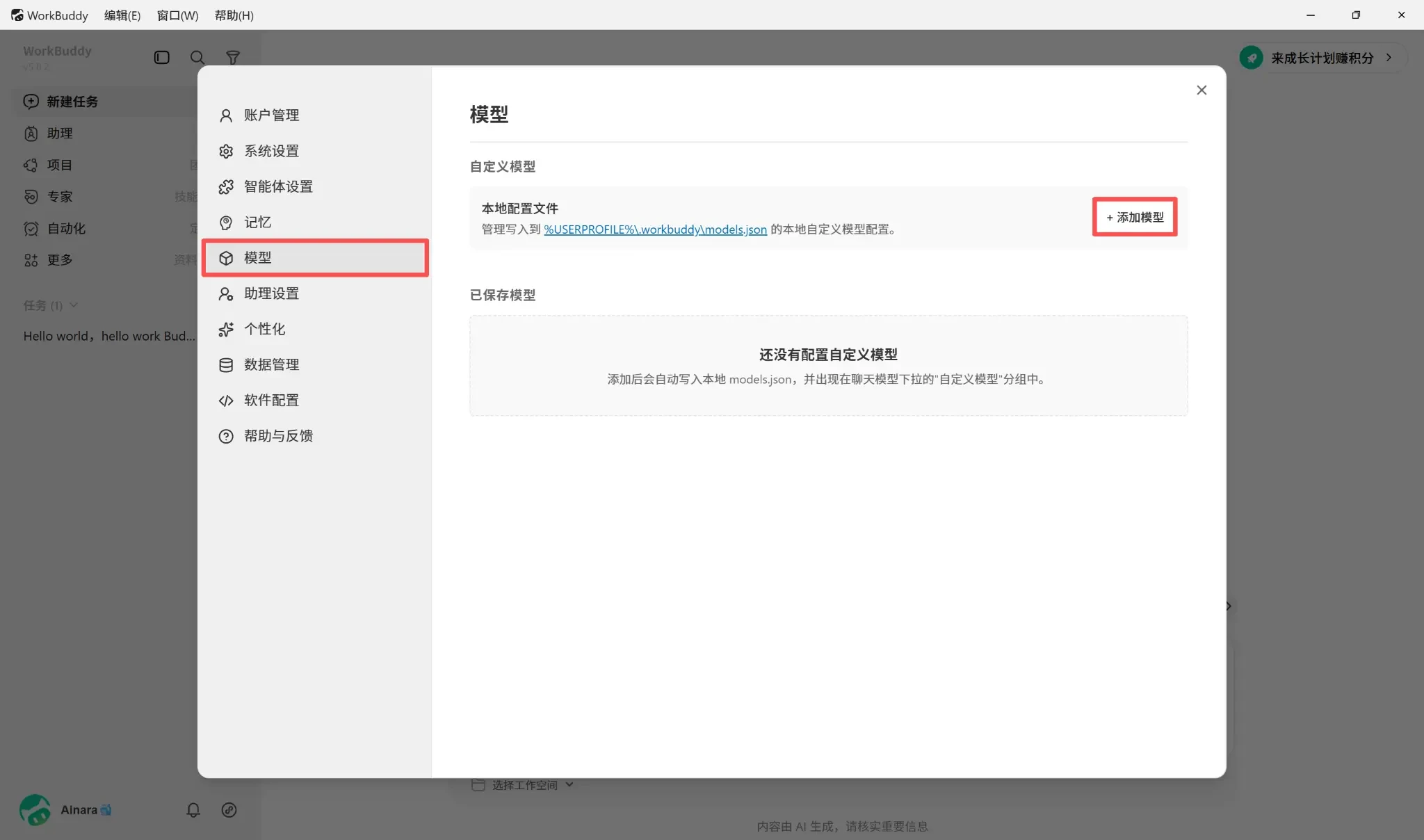
現在のリストに他のカスタムモデルが既にある場合は、必ず「モデルを追加」をクリックして新しい設定を追加し、無関係なモデルのパラメータを直接上書きしないでください。既存の B.AI モデルを変更する必要がある場合は、そのモデル横の鉛筆アイコンをクリックするだけです。変更と同時に旧バージョンのモデルを保持したい場合は、まったく新しいモデルとして設定を追加し直すべきです。
ステップ 2:接続パラメータを入力する
「プロバイダー」ドロップダウンリストで「カスタム」を選択し、表示されるページに関連情報を入力してください。
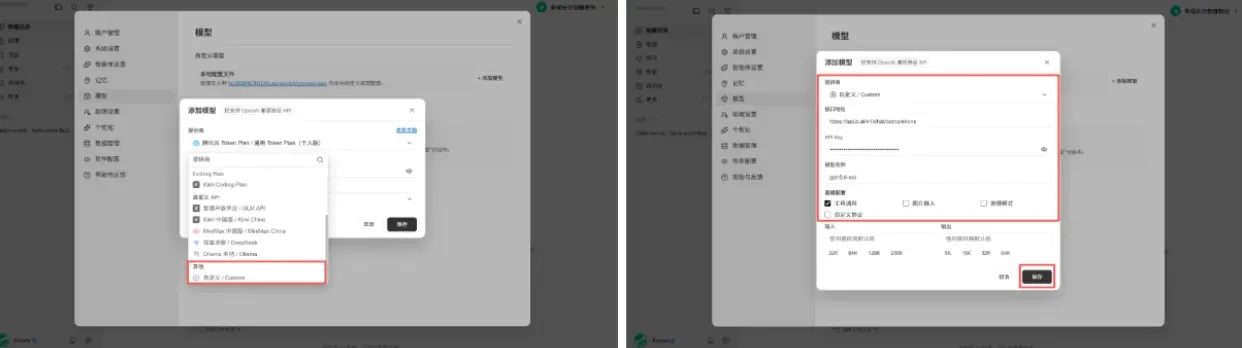
記入方法は以下の通りです:
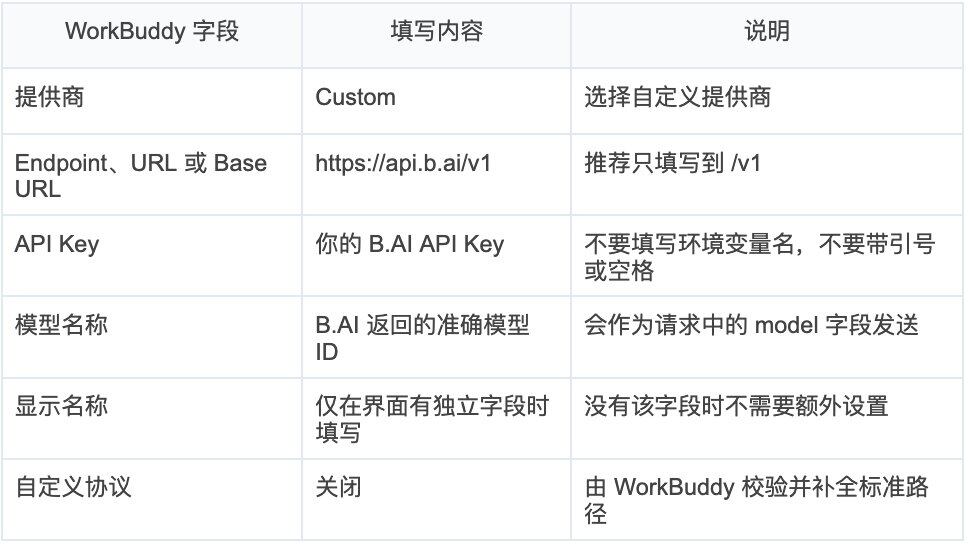
URL と「カスタムプロトコル」は必ずペアで設定する必要があります:
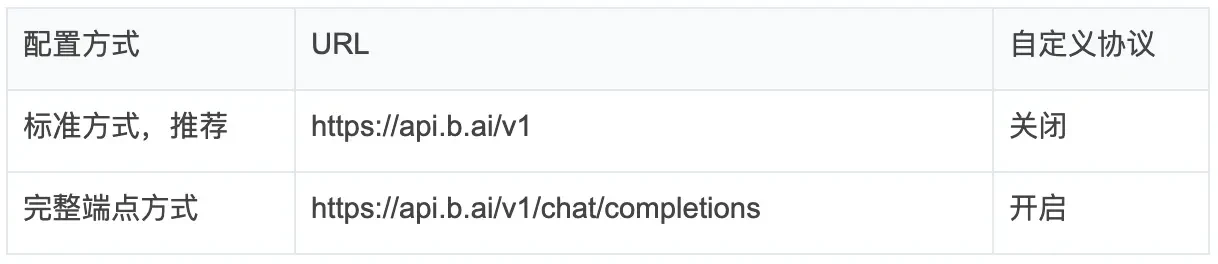
WorkBuddy 公式ドキュメントによると、「カスタムプロトコル」がオフの場合、クライアントは標準の OpenAI Chat Completions ルールに従い、入力された URL の末尾に /chat/completions パスを自動的に補完します。このスイッチがオンの場合、クライアントは入力された完全な URL に直接リクエストを送信し、パスの連結を一切行いません。2 つの方式を混用しないでください。/v1/chat/completions/chat/completions のように重複して連結されると、通常は 404 が返されます。
ステップ 3:モデル能力を設定する
「詳細設定」内のスイッチはモデル能力を宣言するためだけのものであり、チェックを入れても本来サポートされていないモデルが自動的に能力を得ることはありません。実際の状況に応じて、以下の原則を参考に設定してください:
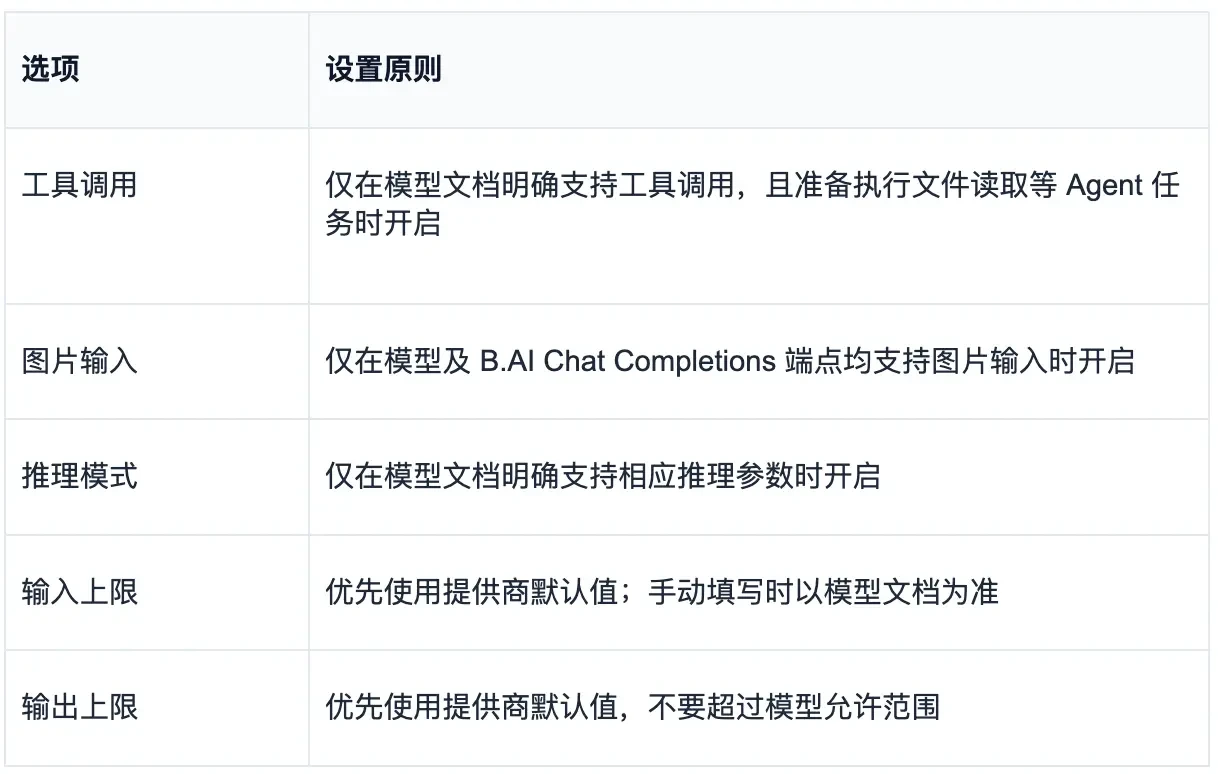 入力・出力の上限が確認できない場合は、「プロバイダーのデフォルト値を使用」を保持してください。ドキュメントや実測で確認していない限り、すべての能力をデフォルトで有効にしないでください。
ステップ 4:設定を保存する
URL、API Key、モデル ID を確認したら、「保存」をクリックしてください。新しいモデルは「保存済みモデル」リストに表示されるはずです。
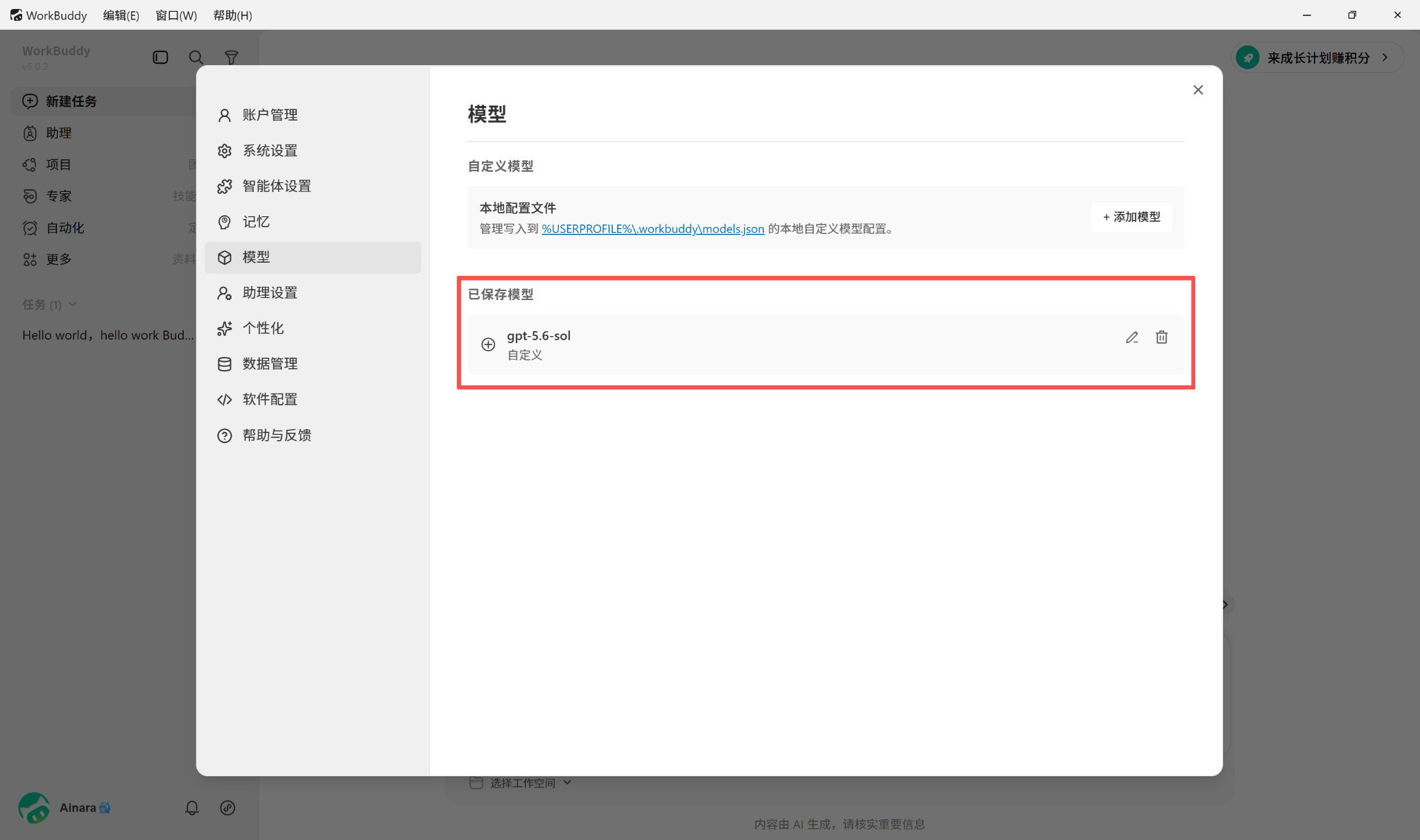
表示されない場合は、保存ポップアップがまだ開いているか、フィールドにエラーがないか、モデルセレクターが更新されているか、クライアントのバージョンを順に確認してください。必要に応じて WorkBuddy を完全に終了して再起動してください。モデルがリストに表示されることは、設定が保存されたことだけを示し、B.AI の呼び出しが成功したことを証明するものではないため、引き続き後続の検証が必要です。
三、モデルを選択して設定を検証する
ステップ 1:B.AI カスタムモデルを選択する
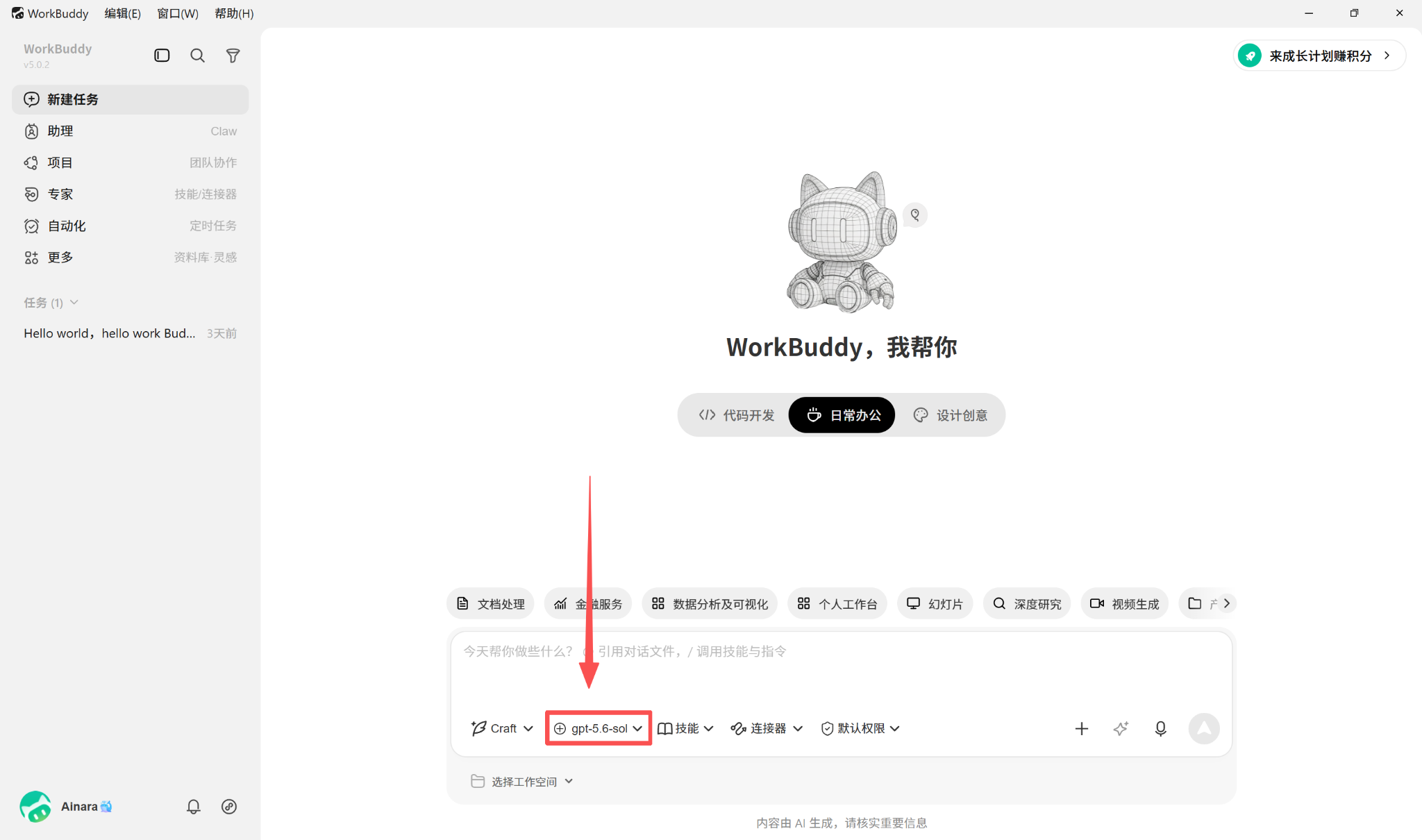
「新規タスク」に戻り、入力欄付近のモデルセレクターを開き、カスタムモデルグループから先ほど追加したモデルを選択してください。テスト期間中は「Auto」モードを選択しないでください。「Auto」モードは他のモデルをスケジュールする可能性があり、今回のリクエストが B.AI を使用したことを証明できません。
ステップ 2:通常の対話を検証する
ツールに依存しない簡単な質問を送信してください:
次のみを返信してください:B.AI 通常対話テスト成功
正常な返信を受け取れば、WorkBuddy が設定を読み取り、Key、URL、モデル ID が少なくとも 1 回のテキスト呼び出しを完了できることがわかります。失敗した場合は、「現在のモデル → API Key → URL とプロトコルスイッチ → モデル ID → 枠と権限」の順に確認してください。モデルに「あなたは誰ですか」と尋ねてルーティングが成功したか判断しないでください。モデルの自己申告する身元は接続の証拠にはなりません。
ステップ 3:ツール呼び出しを検証する
まずテスト専用のフォルダを新規作成し、プライバシー情報を含まないテキストファイルを 1〜2 個入れてください。次に WorkBuddy でそのフォルダを workspace として選択し、読み取りタスクの完了に必要な権限のみを付与し、最後に以下の指示を送信してください:
現在のワークスペース内のテキストファイルを読み取り、ファイル名を列挙し、それぞれ一文で内容を要約してください。ファイルの変更、移動、削除はしないでください。
WorkBuddy がファイル読み取りツール呼び出しを表示し、ファイル要約を正しく返して初めて、ツール呼び出しチェーンが利用可能であることがわかります。チャットはできるがファイルを読めない場合は、ツール呼び出し、モデルのツール呼び出し能力、B.AI エンドポイントのサポート、およびワークスペース権限を確認してください。
ステップ 4:B.AI の呼び出し記録を照合する
B.AI コンソールが使用量または呼び出し記録を提供している場合は、直近のリクエスト時刻、モデル ID、リクエスト回数、および Token 消費量を照合し、データが先ほどのテストと一致することを確認してください。
接続フロー全体が完全に利用可能であることを確認するため、以下の 3