




สร้าง AI แพลตฟอร์มเฉพาะทางของคุณเอง คู่มือแบบภาพครบวงจรสำหรับการเชื่อมต่อ WorkBuddy เข้ากับโมเดล B.AI


- ประเด็นหลัก:บทความนี้ให้คำแนะนำการใช้งานฉบับสมบูรณ์สำหรับการเชื่อมต่อโมเดลกำหนดเอง B.AI บน WorkBuddy เวอร์ชันเดสก์ท็อป ครอบคลุมขั้นตอนการติดตั้งและเข้าสู่ระบบ การขอ API Key การตั้งค่าอินเทอร์เฟซ การประกาศความสามารถ และการตรวจสอบการเรียกใช้งาน ช่วยนักพัฒนาให้นำเมทริกซ์โมเดล B.AI เข้าสู่เวิร์กโฟลว์การพัฒนาในเครื่อง
- องค์ประกอบสำคัญ:
- WorkBuddy รองรับเฉพาะ Windows 10+ และ macOS 12.0+ โดย Windows มีแพ็กเกจ x64 (เข้ากันได้กับ ARM64) ส่วน macOS แยกเป็นเวอร์ชันชิป Apple และเวอร์ชัน Intel ปัจจุบันยังไม่รองรับ Linux
- ก่อนตั้งค่าต้องเตรียมบัญชี WorkBuddy, B.AI API Key และ Model ID ที่ถูกต้อง โดย Key จะแสดงเพียงครั้งเดียวตอนสร้าง และ Model ID ควรอ้างอิงจากผลลัพธ์ที่ได้จาก GET /v1/models
- โมเดลกำหนดเองอิงตามโปรโตคอล OpenAI Chat Completions โดย URL และสวิตช์ "โปรโตคอลกำหนดเอง" ต้องตั้งค่าเป็นคู่กัน การใช้ปนกันจะทำให้เส้นทางซ้ำซ้อนและส่งคืน 404
- สวิตช์ "การตั้งค่าขั้นสูง" เป็นเพียงการประกาศความสามารถของโมเดล ไม่ได้มอบความสามารถที่โมเดลไม่มีอยู่เดิม หากไม่แน่ใจควรคงค่าเริ่มต้นของผู้ให้บริการไว้
- หลังจากบันทึกการตั้งค่าแล้ว ต้องทำการตรวจสอบสองรายการตามลำดับ ได้แก่ การสนทนาทั่วไปและการเรียกใช้เครื่องมือ และตรวจสอบเวลาในการร้องขอ Model ID และการใช้ Token ในคอนโซล B.AI
- ข้อผิดพลาดที่พบบ่อย ได้แก่ 401/403/404/429 ต้องตรวจสอบทีละรายการ ส่วน "model not found" ควรขอ Model ID ที่ถูกต้องใหม่และยืนยันว่า endpoint เปิดให้ใช้งาน
- โมเดลกำหนดเองจะถูกเขียนลงใน .workbuddy/models.json บนเครื่อง ดังนั้นการเปลี่ยนคอมพิวเตอร์ต้องตั้งค่าใหม่ ไม่ควรสันนิษฐานว่าการเข้าสู่ระบบบัญชีจะซิงค์ Key และการตั้งค่าโมเดลได้
ในสภาพแวดล้อมการพัฒนาที่รวดเร็วในปัจจุบัน WorkBuddy ได้กลายเป็น "ศูนย์กลางประสิทธิภาพ" ที่ขาดไม่ได้สำหรับนักพัฒนาจำนวนมากบนเดสก์ท็อป ด้วยความสามารถในการจัดระเบียบเวิร์กโฟลว์ที่ยืดหยุ่นและการผสานรวมระดับระบบที่ทรงพลัง ไม่เพียงแต่สามารถรวบรวมเครื่องมือพัฒนาที่กระจัดกระจายได้เท่านั้น แต่ยังทำหน้าที่เป็นแพลตฟอร์มกลางอัจฉริยะเฉพาะตัว ช่วยให้นักพัฒนาสามารถเรียกใช้ความสามารถ AI ชั้นนำได้โดยตรงในสภาพแวดล้อมแบบ immersif ที่ไม่ต้องสลับบริบท ซึ่งช่วยลดแรงเสียดทานในการดำเนินงานประจำวันได้อย่างมาก และทำให้สมาธิหลักกลับสู่การคิดและการสร้างสรรค์ที่มีคุณค่าสูง
เพื่อช่วยให้นักพัฒนาสามารถนำเมทริกซ์โมเดลประสิทธิภาพสูงและโครงสร้างพื้นฐานระดับระบบของ B.AI เข้าสู่เวิร์กโฟลว์การพัฒนาในชีวิตประจำวันได้อย่างมีประสิทธิภาพมากขึ้น บทความนี้จะให้คำแนะนำโดยละเอียดเกี่ยวกับวิธีการเพิ่มโมเดลกำหนดเองของ B.AI บน WorkBuddy เดสก์ท็อป ก่อนการตั้งค่า โปรดเตรียมบัญชี WorkBuddy, B.AI API Key และ Model ID ที่บัญชีปัจจุบันสามารถใช้งานได้จริง จากนั้นเพียงทำตามการตั้งค่าที่เรียบง่ายในบทความนี้ คุณก็สามารถปลดล็อกประสบการณ์การทำงานร่วมกับ AI ที่ราบรื่นที่สุดได้ในเครื่องของคุณ
1. ก่อนเริ่มต้น
ขั้นตอนที่ 1: ติดตั้ง WorkBuddy
ไปที่ หน้าดาวน์โหลดอย่างเป็นทางการของ WorkBuddy และเลือกแพ็กเกจติดตั้งที่เหมาะสมกับสภาพแวดล้อมระบบของคุณ ผู้ใช้ที่ติดตั้ง WorkBuddy แล้วสามารถข้ามขั้นตอนนี้ได้ หากไม่พบตัวเลือก "โมเดล" หรือ "เพิ่มโมเดล" ให้เลือก "ตรวจสอบอัปเดต" เพื่ออัปเกรดเวอร์ชันก่อน
Windows
หน้าอย่างเป็นทางการในปัจจุบันมีแพ็กเกจติดตั้ง Windows x64 (เข้ากันได้กับ ARM64) ซึ่งต้องใช้ Windows 10 หรือสูงกว่า หลังจากดาวน์โหลดโปรแกรมติดตั้งแล้ว ให้ดับเบิลคลิกและทำตามวิซาร์ดเพื่อติดตั้งให้เสร็จสิ้น จากนั้นเริ่ม WorkBuddy
หมายเหตุ: หากระบบบล็อกการติดตั้ง โปรดตรวจสอบก่อนว่าแพ็กเกจติดตั้งมาจากหน้าอย่างเป็นทางการ จากนั้นตรวจสอบชื่อแอปและข้อมูลผู้เผยแพร่ในป๊อปอัป อย่าปิดการป้องกันความปลอดภัยของ Windows เพื่อข้ามการตรวจสอบ
macOS
หน้าอย่างเป็นทางการในปัจจุบันมีไฟล์ .dmg แยกสำหรับเวอร์ชันชิป Apple และเวอร์ชัน Intel ซึ่งต้องใช้ macOS 12.0 หรือสูงกว่า
- รุ่น M1, M2, M3, M4 และอื่นๆ ให้เลือกเวอร์ชันชิป Apple
- รุ่นที่ใช้โปรเซสเซอร์ Intel ให้เลือกเวอร์ชัน Intel
หลังจากเปิด .dmg แล้ว ให้ลาก WorkBuddy ไปยัง "Applications" จากนั้นเริ่มใช้งานจากโฟลเดอร์ Applications หากไม่แน่ใจเกี่ยวกับประเภทชิป สามารถดู "ชิป" หรือ "โปรเซสเซอร์" ได้ใน "เกี่ยวกับเครื่องนี้"
คำอธิบายระบบอื่นๆ
ปัจจุบัน WorkBuddy เดสก์ท็อปรองรับเฉพาะ Windows และ macOS เท่านั้น ยังไม่รองรับ Linux นอกจากนี้ เนื่องจากขอบเขตฟีเจอร์ของฝั่งมือถือและฝั่ง HarmonyOS แตกต่างกัน การดำเนินการทั้งหมดในบทแนะนำนี้จึงอ้างอิงจากฝั่งเดสก์ท็อปเป็นหลัก
ขั้นตอนที่ 2: เข้าสู่ระบบ WorkBuddy
เมื่อเปิดใช้งานครั้งแรก ให้คลิก "เข้าสู่ระบบ" และทำการยืนยันตัวตนตามวิธีที่ไคลเอนต์แสดง เอกสารอย่างเป็นทางการเวอร์ชันสากลระบุ Google และ GitHub OAuth หากไคลเอนต์ปัจจุบันแสดงการสแกน QR Code ผ่าน WeChat หรือช่องทางอื่น ให้ยึดตามตัวเลือกจริงของไคลเอนต์
ขั้นตอนที่ 3: รับ B.AI API Key
โปรดเข้าสู่ระบบ B.AI ก่อน จากนั้นไปที่หน้าจัดการ API หรือหน้าจัดการ API Key ในแถบนำทางด้านซ้าย คลิก "สร้าง API Key" และตั้งชื่อที่จำง่าย (เช่น WorkBuddy) เนื่องจากข้อจำกัดของกลไกอย่างเป็นทางการของ B.AI ทำให้ Key แบบเต็มจะแสดงเพียงครั้งเดียวเมื่อสร้างสำเร็จ ดังนั้นโปรดคัดลอกและบันทึกไว้อย่างปลอดภัยทันทีหลังการสร้าง
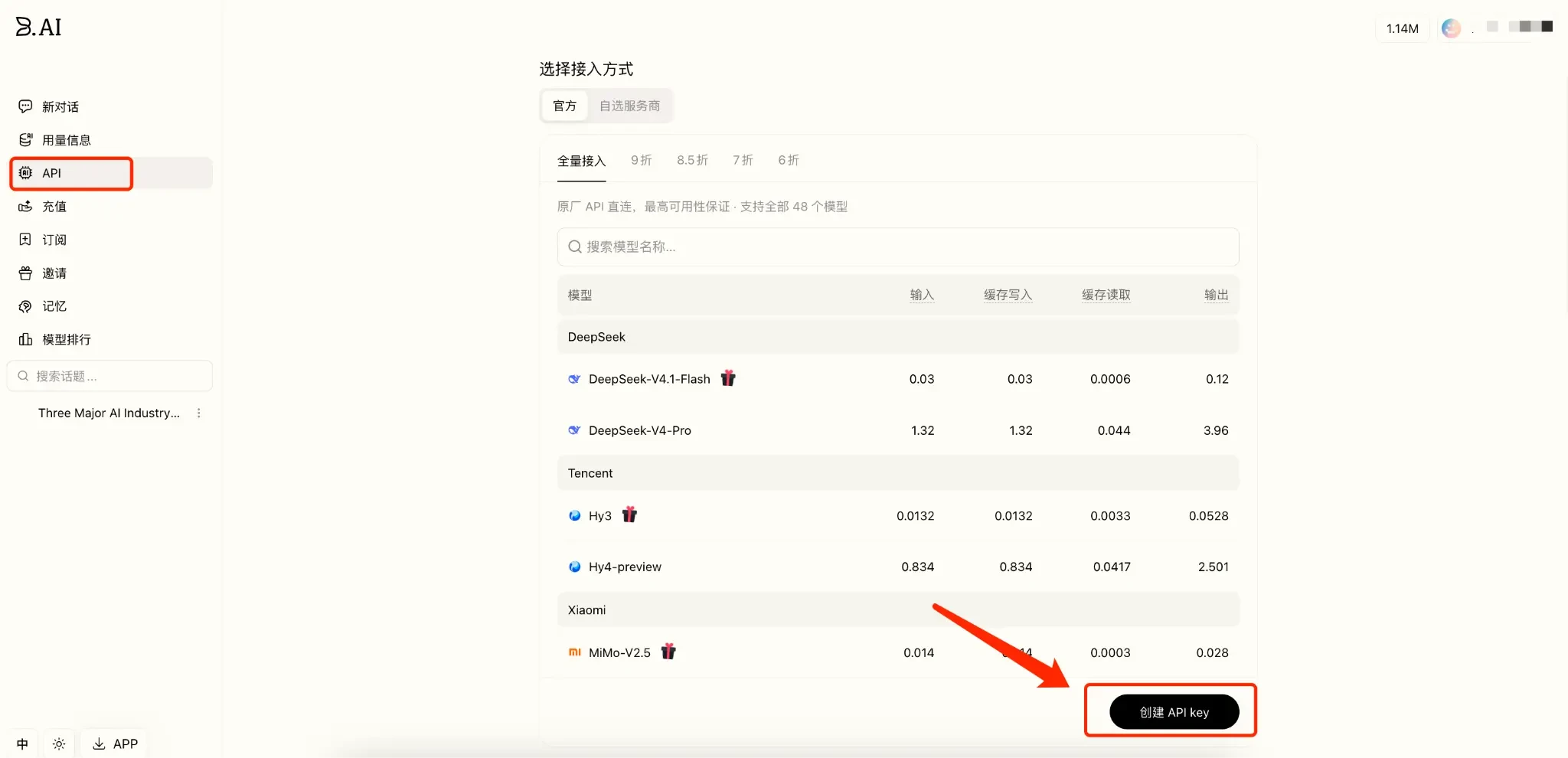
รายการสำคัญที่ต้องยืนยันก่อนการตั้งค่า:
- การตรวจสอบเบื้องต้น: ก่อนการตั้งค่า โปรดยืนยันว่าบัญชีมีโควตาที่ใช้งานได้ และ API Key นั้นมีสิทธิ์เรียกใช้โมเดลเป้าหมาย
- การรับ Model ID: Model ID ควรอ้างอิงจากผลลัพธ์ของ B.AI GET /v1/models หรือรายการในคอนโซลปัจจุบัน ไม่สามารถอ้างอิงเพียงชื่อตัวอย่างในบทแนะนำอื่นได้
- ความเข้ากันได้ของโปรโตคอล: โมเดลกำหนดเองของ WorkBuddy ใช้โปรโตคอล OpenAI Chat Completions ดังนั้นโมเดลเป้าหมายจึงต้องเปิดให้บริการกับ endpoint นี้ด้วย การตั้งค่าที่รองรับเฉพาะ Anthropic Messages หรือ OpenAI Responses ไม่สามารถกรอกโดยตรงได้
หมายเหตุ: อย่าเปิดเผย Key แบบเต็มในบทความ ภาพหน้าจอ บันทึกการสนทนา หรือที่เก็บโค้ดสาธารณะ หากสงสัยว่า Key รั่วไหล โปรดลบ Key เก่าทันที สร้าง Key ใหม่ และอัปเดตการตั้งค่า WorkBuddy
2. ตั้งค่า B.AI API ผ่านอินเทอร์เฟซ
ขั้นตอนที่ 1: เปิดการตั้งค่าโมเดลกำหนดเอง
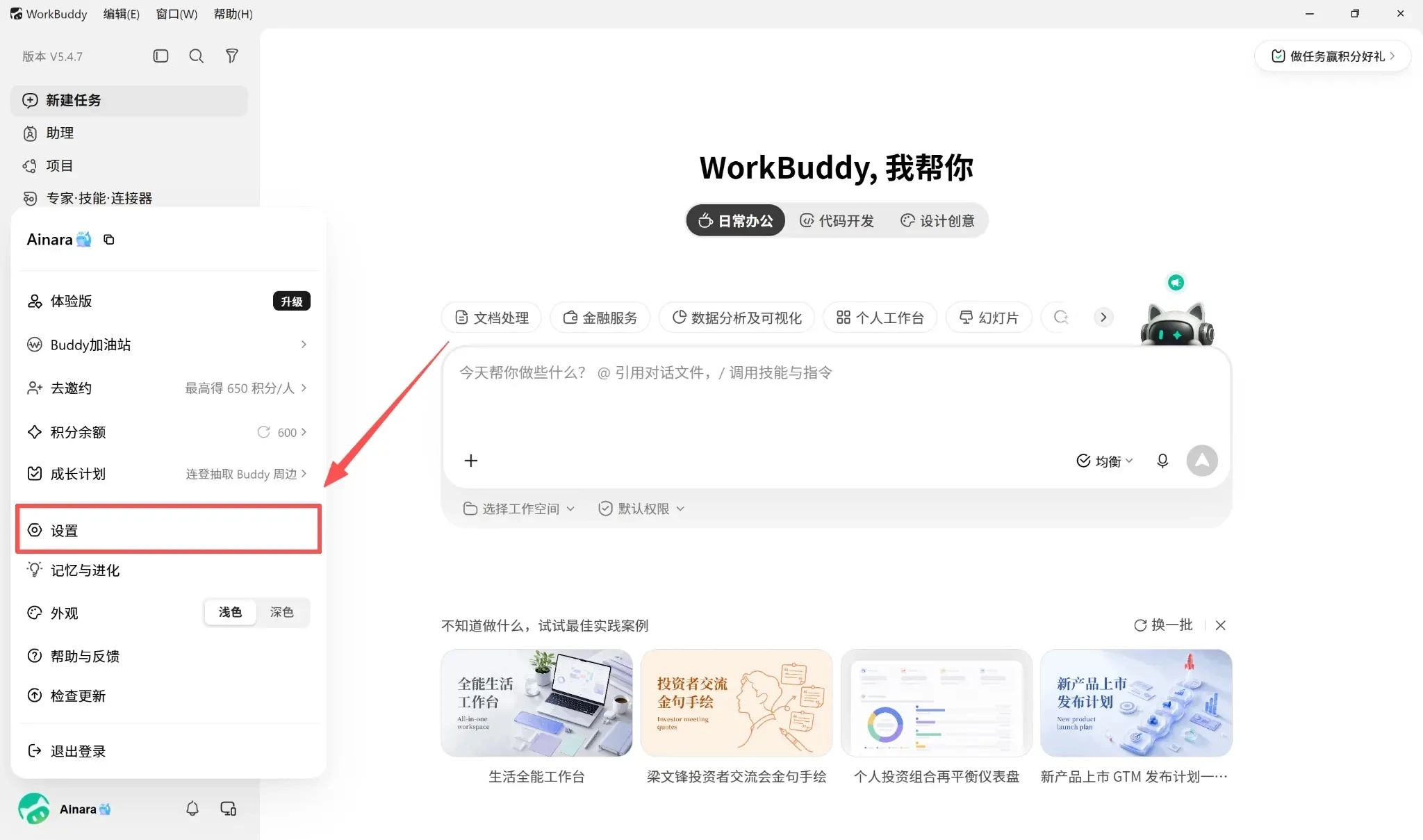
เปิด WorkBuddy คลิกที่รูปโปรไฟล์บัญชีที่มุมล่างซ้าย เลือก "ตั้งค่า"
เลือก "โมเดล" ทางด้านซ้าย คลิก "เพิ่มโมเดล"
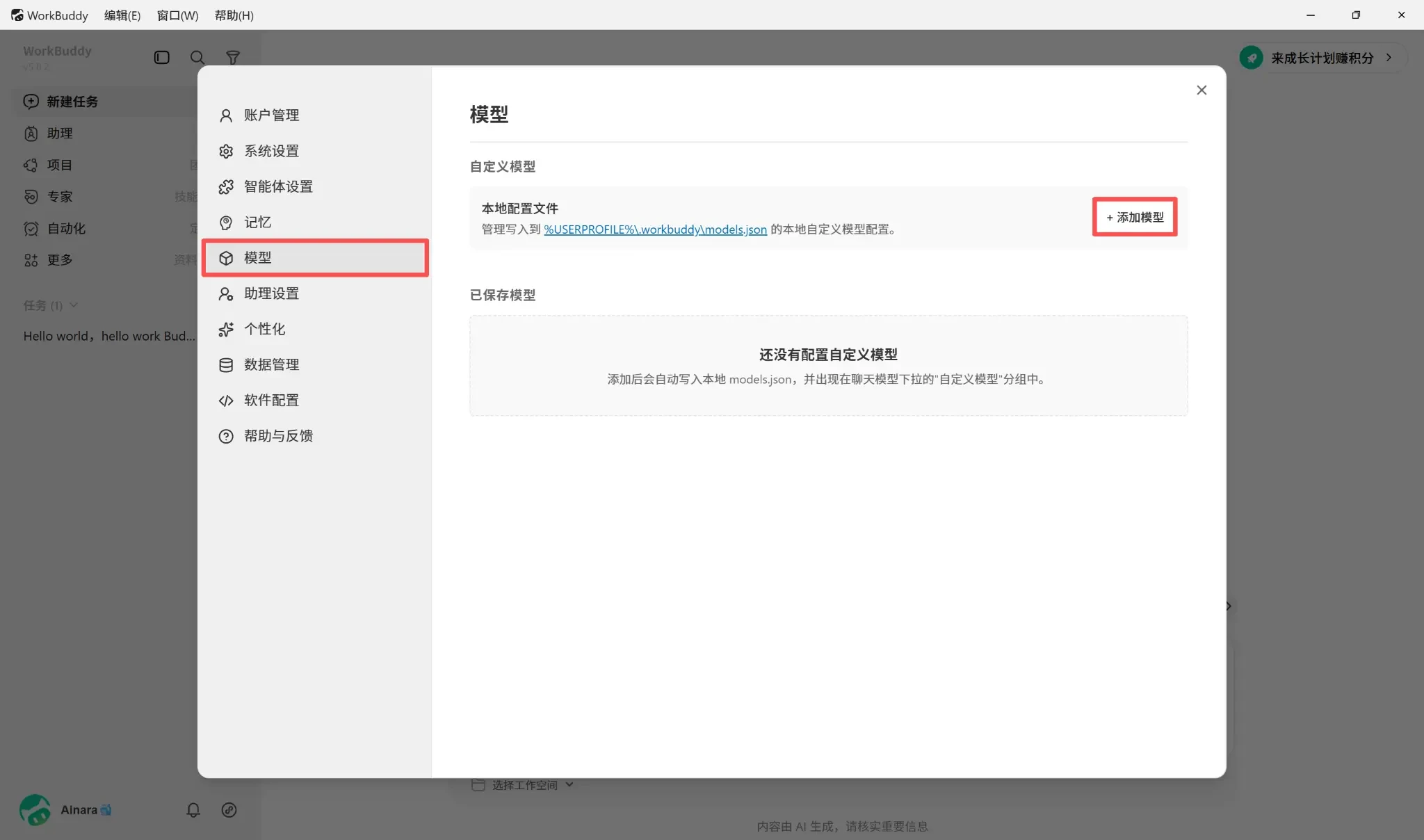
หากรายการปัจจุบันมีโมเดลกำหนดเองอื่นอยู่แล้ว โปรดตรวจสอบให้แน่ใจว่าคุณคลิก "เพิ่มโมเดล" เพื่อเพิ่มการตั้งค่าใหม่ อย่าเขียนทับพารามิเตอร์ของโมเดลที่ไม่เกี่ยวข้องโดยตรง หากคุณต้องการแก้ไขโมเดล B.AI ที่มีอยู่ เพียงคลิกไอคอนดินสอข้างโมเดลนั้น หากคุณต้องการเก็บโมเดลเวอร์ชันเก่าไว้ขณะแก้ไข ควรเพิ่มเป็นการตั้งค่าใหม่เป็นโมเดลใหม่ทั้งหมด
ขั้นตอนที่ 2: กรอกพารามิเตอร์การเชื่อมต่อ
ในรายการแบบเลื่อนลง "ผู้ให้บริการ" ให้เลือก "กำหนดเอง" และกรอกข้อมูลที่เกี่ยวข้องในหน้าต่างที่ปรากฏขึ้น
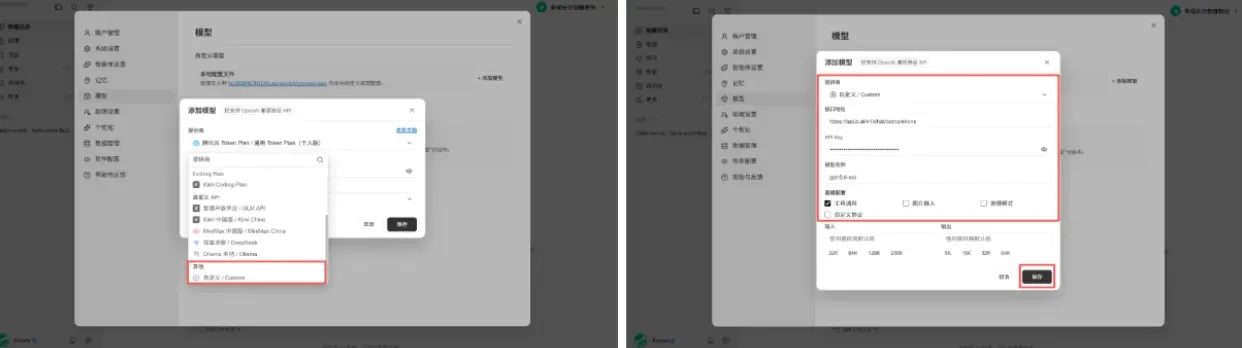
คำอธิบายการกรอกมีดังนี้:
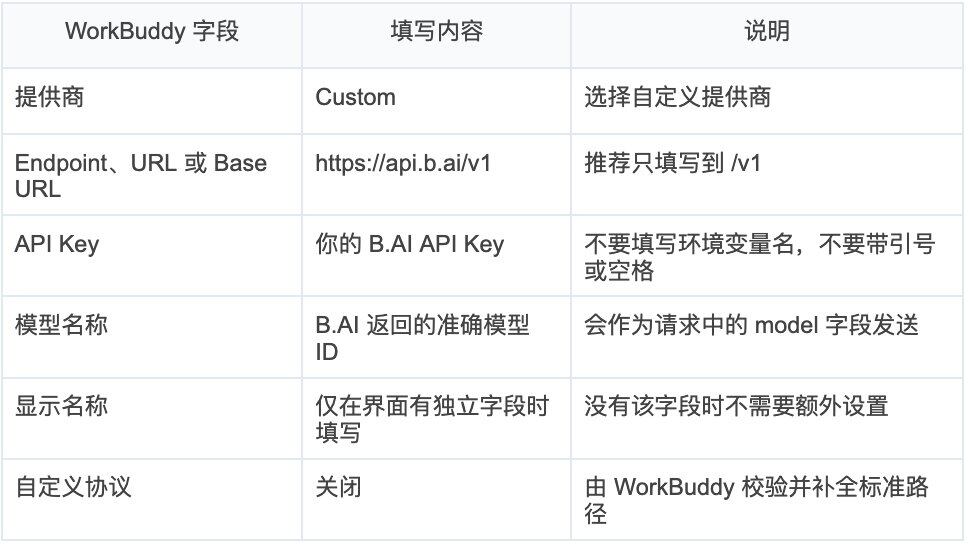
URL และ "โปรโตคอลกำหนดเอง" ต้องตั้งค่าเป็นคู่กัน:
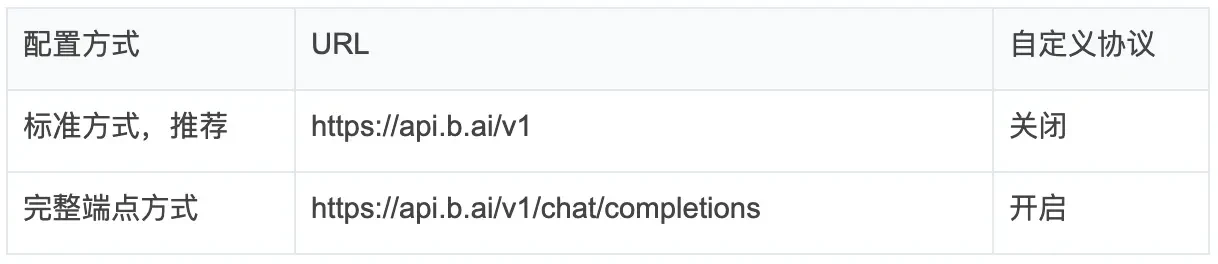
ตามเอกสารอย่างเป็นทางการของ WorkBuddy เมื่อ "โปรโตคอลกำหนดเอง" ปิดอยู่ ไคลเอนต์จะเพิ่มเส้นทาง /chat/completions ต่อท้าย URL ที่กรอกโดยอัตโนมัติตามกฎ OpenAI Chat Completions มาตรฐาน เมื่อเปิดสวิตช์นี้ ไคลเอนต์จะส่งคำขอไปยัง URL แบบเต็มที่คุณกรอกโดยตรง โดยไม่มีการต่อเส้นทางใดๆ อีก ระวังอย่าใช้สองวิธีผสมกัน เมื่อต่อซ้ำเป็น /v1/chat/completions/chat/completions มักจะได้รับข้อผิดพลาด 404
ขั้นตอนที่ 3: ตั้งค่าความสามารถของโมเดล
สวิตช์ใน "การตั้งค่าขั้นสูง" ใช้เพียงเพื่อประกาศความสามารถของโมเดลเท่านั้น การเลือกจะไม่ทำให้โมเดลที่ไม่รองรับเดิมได้รับความสามารถโดยอัตโนมัติ โปรดตั้งค่าตามสถานการณ์จริงโดยอ้างอิงหลักการต่อไปนี้:
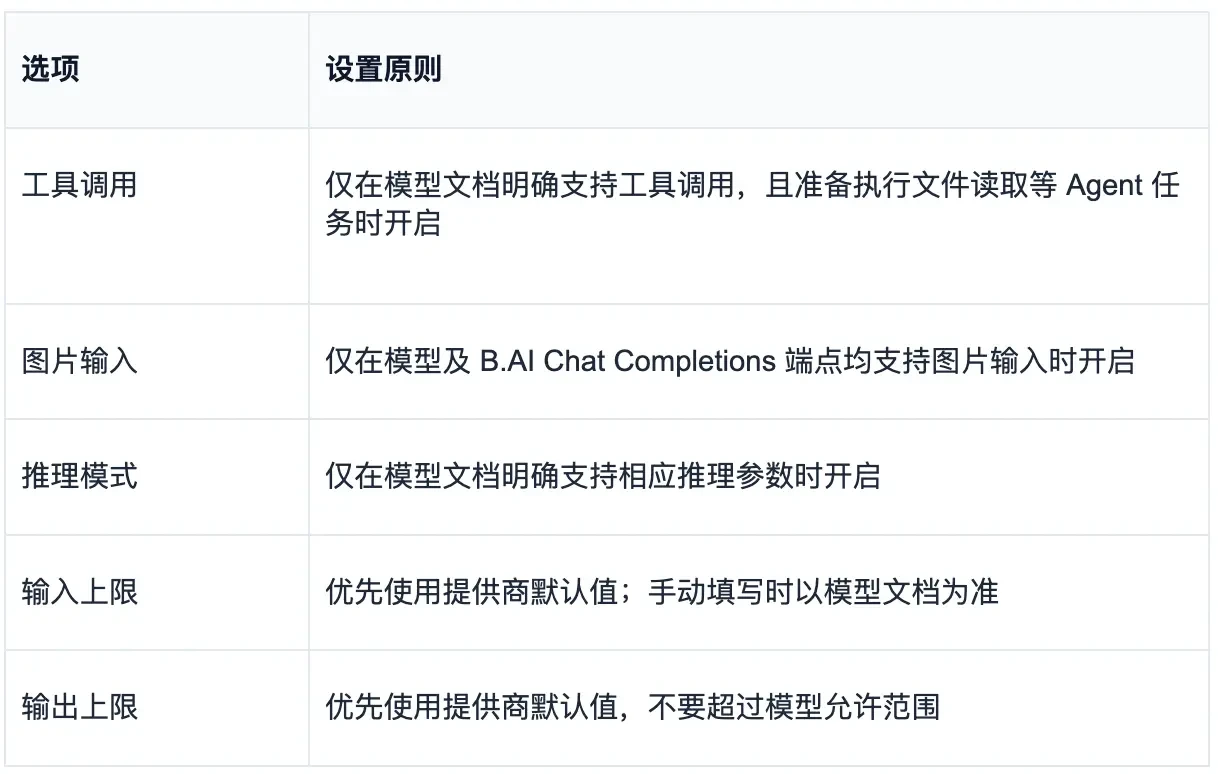 เมื่อไม่สามารถยืนยันขีดจำกัดอินพุต/เอาต์พุตได้ ให้เก็บ "ใช้ค่าเริ่มต้นของผู้ให้บริการ" ไว้ อย่าเปิดความสามารถทั้งหมดโดยค่าเริ่มต้นโดยไม่มีการยืนยันจากเอกสารหรือการทดสอบจริง
ขั้นตอนที่ 4: บันทึกการตั้งค่า
หลังจากตรวจสอบ URL, API Key และ Model ID แล้ว ให้คลิก "บันทึก" โมเดลใหม่ควรปรากฏในรายการ "โมเดลที่บันทึกไว้"
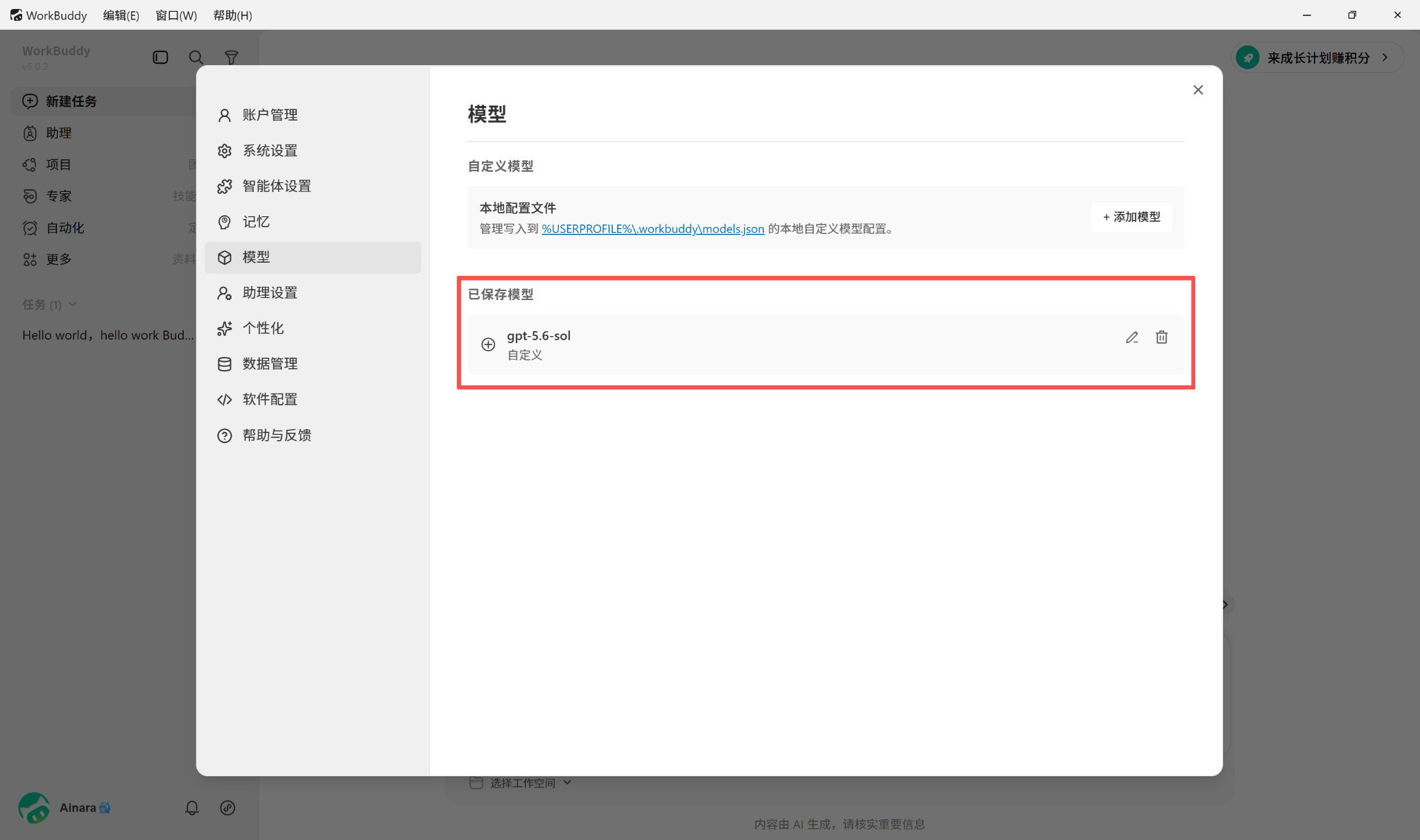
หากไม่แสดง ให้ตรวจสอบตามลำดับว่าหน้าต่างบันทึกยังเปิดอยู่หรือไม่ ฟิลด์มีข้อผิดพลาดหรือไม่ ตัวเลือกโมเดลรีเฟรชหรือไม่ และเวอร์ชันไคลเอนต์ หากจำเป็น ให้ปิด WorkBuddy ทั้งหมดแล้วเริ่มใหม่ การที่โมเดลปรากฏในรายการเป็นเพียงการยืนยันว่าการตั้งค่าถูกบันทึกแล้ว ไม่สามารถพิสูจน์ได้ว่าการเรียก B.AI สำเร็จแล้ว ยังต้องทำการตรวจสอบในขั้นตอนถัดไป
3. เลือกโมเดลและตรวจสอบการตั้งค่า
ขั้นตอนที่ 1: เลือกโมเดลกำหนดเองของ B.AI
กลับไปที่ "สร้างงานใหม่" เปิดตัวเลือกโมเดลใกล้กับช่องป้อนข้อมูล และเลือกโมเดลที่เพิ่งเพิ่มในกลุ่มโมเดลกำหนดเอง ระหว่างการทดสอบ อย่าเลือกโหมด "Auto" เนื่องจากโหมด "Auto" อาจเรียกใช้โมเดลอื่น และไม่สามารถพิสูจน์ได้ว่าคำขอนี้ใช้ B.AI
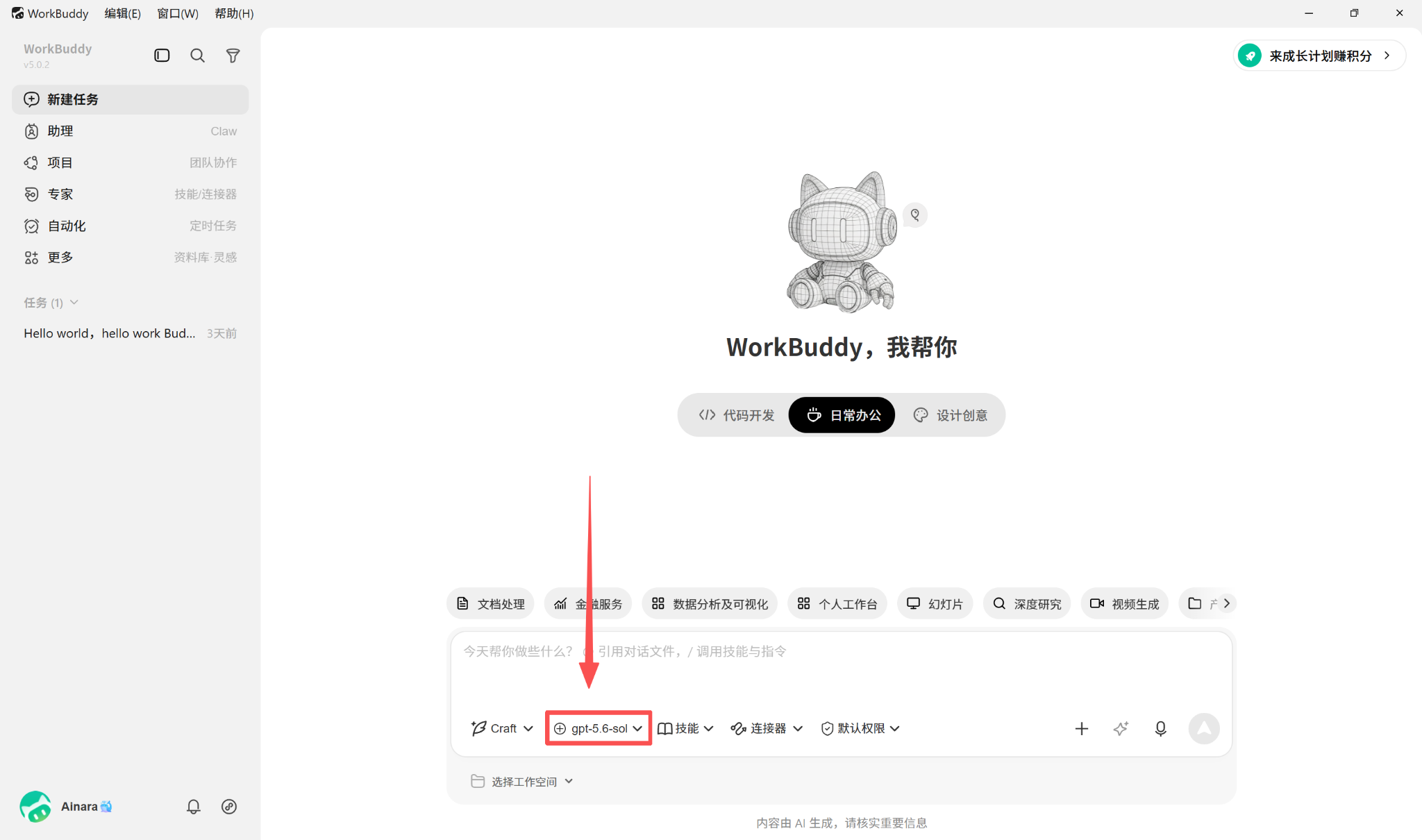
ขั้นตอนที่ 2: ตรวจสอบการสนทนาทั่วไป
ส่งคำถามง่ายๆ ที่ไม่ต้องพึ่งพาเครื่องมือ:
โปรดตอบกลับเพียง: การทดสอบการสนทนาทั่วไป B.AI สำเร็จ
หลังจากได้รับการตอบกลับปกติ แสดงว่า WorkBuddy อ่านการตั้งค่าแล้ว และ Key, URL และ Model ID สามารถเรียกใช้ข้อความได้อย่างน้อยหนึ่งครั้ง หากล้มเหลว ให้ตรวจสอบตามลำดับ "โมเดลปัจจุบัน → API Key → URL และสวิตช์โปรโตคอล → Model ID → โควตาและสิทธิ์" อย่าตัดสินว่าการกำหนดเส้นทางสำเร็จหรือไม่โดยการถามโมเดลว่า "คุณคือใคร" การที่โมเดลรายงานตัวตนไม่สามารถใช้เป็นหลักฐานการเชื่อมต่อได้
ขั้นตอนที่ 3: ตรวจสอบการเรียกใช้เครื่องมือ
โปรดสร้างโฟลเดอร์ใหม่ที่ใช้สำหรับการทดสอบเท่านั้น ใส่ไฟล์ข้อความหนึ่งหรือสองไฟล์ที่ไม่มีข้อมูลส่วนตัว จากนั้นเลือกโฟลเดอร์นั้นเป็น workspace ใน WorkBuddy และให้สิทธิ์เท่าที่จำเป็นสำหรับงานอ่านเท่านั้น สุดท้ายส่งคำสั่งต่อไปนี้:
โปรดอ่านไฟล์ข้อความใน workspace ปัจจุบัน แสดงรายชื่อไฟล์และสรุปเนื้อหาด้วยหนึ่งประโยคต่อไฟล์ อย่าแก้ไข ย้าย หรือลบไฟล์ใดๆ
WorkBuddy ต้องแสดงการเรียกใช้เครื่องมืออ่านไฟล์และส่งคืนสรุปไฟล์อย่างถูกต้อง จึงจะถือว่าเส้นทางการเรียกใช้เครื่องมือใช้งานได้ หากสามารถสนทนาได้แต่ไม่สามารถอ่านไฟล์ได้ ให้ตรวจสอบการเรียกใช้เครื่องมือ ความสามารถในการเรียกใช้เครื่องมือของโมเดล การรองรับ endpoint ของ B.AI และสิทธิ์ของ workspace
ขั้นตอนที่ 4: ตรวจสอบบันทึกการเรียก B.AI
หากคอนโซล B.AI มีข้อมูลการใช้งานหรือบันทึกการเรียก โปรดไปตรวจสอบเวลาเรียกใช้ Model ID จำนวนครั้งที่เรียก และปริมาณการใช้ Token ล่าสุด เพื่อให้แน่ใจว่าข้อมูลสอดคล้องกับการทดสอบที่เพิ่งทำไป
เพื่อให้แน่ใจว่าขั้นตอนการเชื่อมต่อทั้งหมดสมบู