手を携えてイーサリアム 2.0 メインネットワークの誓約に参加しましょう


ソース |someresat.medium.com
ソース |
Ubuntu v20.04 (LTS) x64 server Ubuntuこの記事では、ConsenSys の Teku クライアントに基づいて、イーサリアム 2.0 メインネット プレッジに参加する方法を詳しく説明します。主に次のテクノロジーに基づいています。
Go Ethereum Node (code branch) Go Ethereumノード (コードブランチ)
ブラウザプラグイン暗号化ウォレットMetaMask
ありがとう
ありがとう
このチュートリアルでは、インターネット上のさまざまな資料を参照しています。資料を提供してくださった寄稿者に感謝します。
このチュートリアルでは、インターネット上のさまざまな資料を参照しています。資料を提供してくださった寄稿者に感謝します。EthStakerありがたい
最初のレベルのタイトル
免責事項
最初のレベルのタイトル
サポート
技術サポートについては、以下にお問い合わせください。
EthStaker コミュニティは Ethereum 2.0 ステーキング コミュニティであり、リソースが豊富で非常にフレンドリーです。
Reddit:https://www.reddit.com/r/ethstaker/
Discord:https://discord.gg/7z8wzehjrJ
最初のレベルのタイトルhttps://discord.gg/trQ378WCp4
状態
状態
以下も準備する必要があります。
Ubuntu サーバー v20.04 (LTS) amd64Ubuntu サーバー v20.04 (LTS) amd64
または、ローカル コンピューターまたはクラウドにインストールされて実行されている新しい Ubuntu サーバー。
クラウド プロバイダーが停止すると、そのプロバイダーでホストされているすべてのノードも同時に停止するため、ローカル コンピューターを実行すると分散化に役立ちます。MetaMaskインストールまたは設定されたブラウザプラグイン Crypto Wallet
(またはPortis、Fortmatic)。オペレーティング システム (Mac、Windows、Linux など) とブラウザ (Brave、Safari、FireFox など) を搭載したコンピュータ。
最初のレベルのタイトル
必要とする
必要とする
最初のレベルのタイトル
概要
次の簡略図は、このチュートリアルの範囲を示しています。黄色の図がこの記事でカバーする部分です。
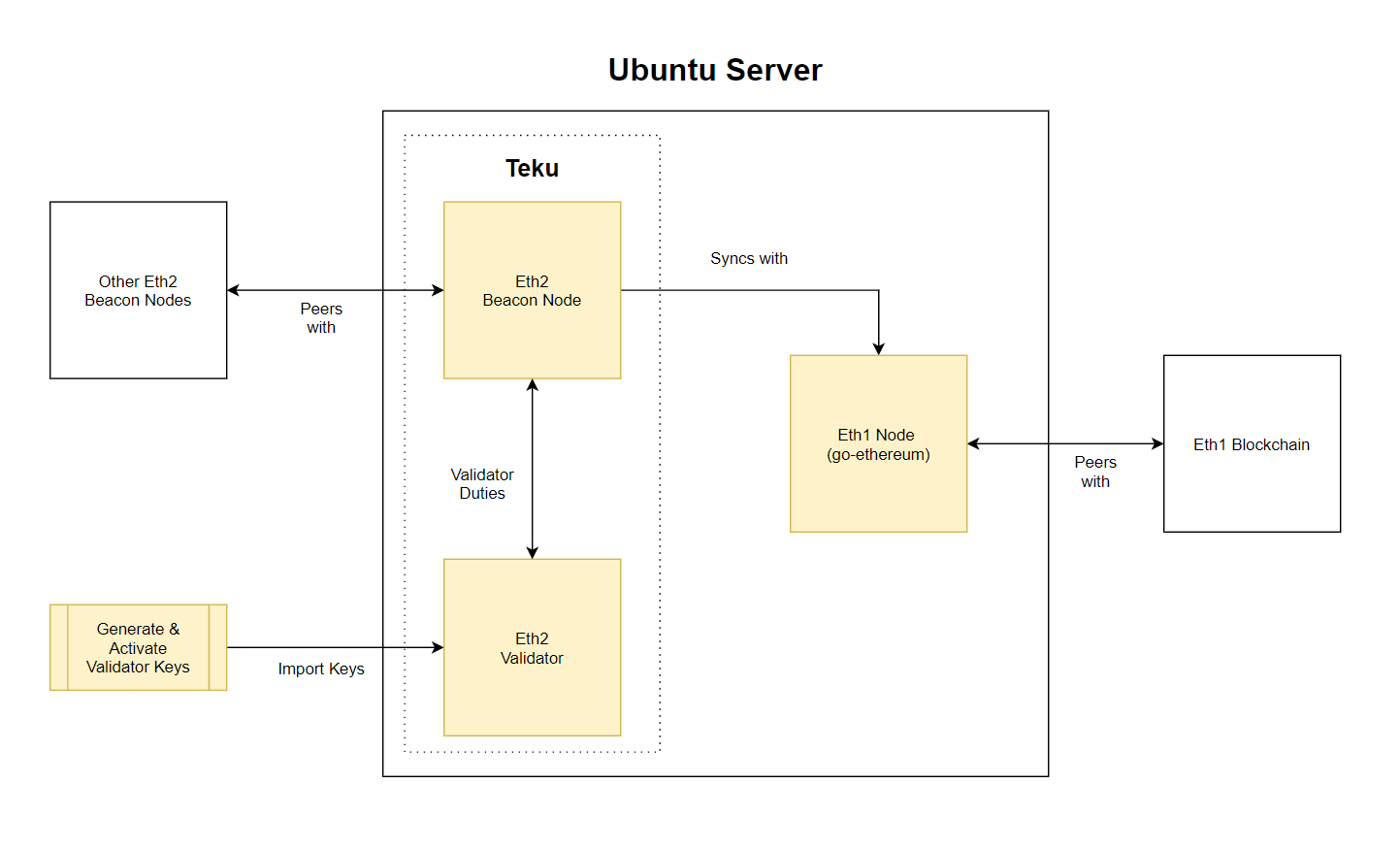
プロセス全体は次のように概念化できます。
プロセス全体は次のように概念化できます。
バリデータキーペアを生成し、データをデポジットする
Ubuntuサーバーの準備(ファイアウォール、セキュリティ設定など)
Eth1 ノードをセットアップし、Eth1 ブロックチェーンのデータを同期する
今すぐ始めましょう!
今すぐ始めましょう!
最初のレベルのタイトル
ステップ 1: 誓約データの生成
ステーキングへの参加は、実行するバリデーター ノードの数を決定し、それに基づいてデータ ファイルを生成することから始まります。
バリデーターノードは 32 ETH をデポジットする必要があり、MetaMask ウォレットに十分な ETH が必要です。たとえば、5 つのバリデーター ノードを実行する予定の場合、160 ETH (32*5) を準備し、ガス料金を予約する必要があります。入金プロセスについては後で説明し、デバイスの実行方法については以下で説明します。
クリック
クリックここここ
Deposit コマンド ライン インターフェイス アプリ (CLI アプリ) の最新リリースをダウンロードします。https://github.com/ethereum/eth2.0-deposit-cli/releases/
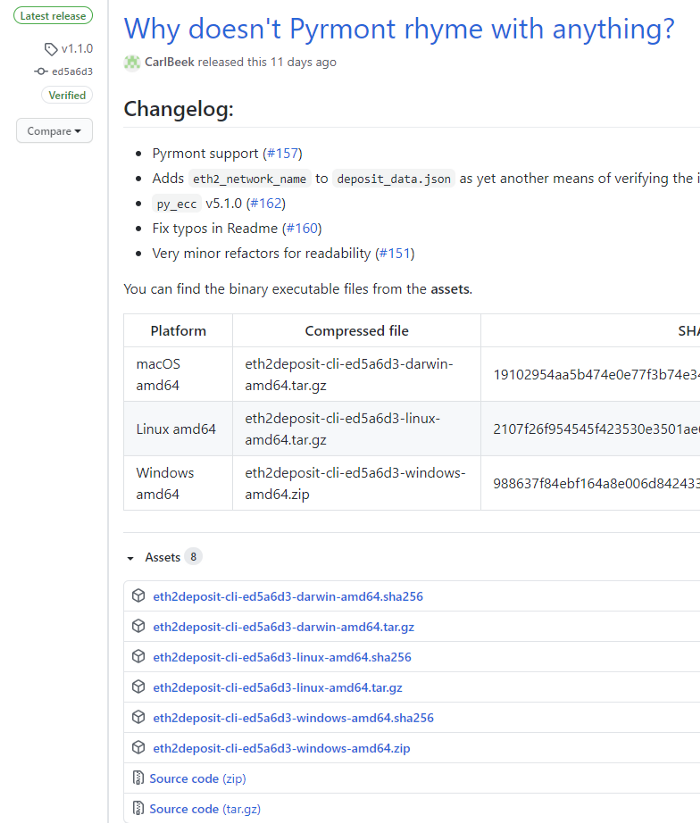
「アセット」列で、デバイスに一致するバージョン (Windows、Mac、Linux デスクトップなど) を選択してダウンロードします。
副題
デポジットツールを実行する (Eth2 デポジット CLI)
ファイルを解凍すると、中にバイナリ ファイル (実行可能ファイル) が入っているはずです。デポジットツールは、ステーキング用のファイルとシードフレーズのセットを生成します。この一連のニーモニックは安全に保管する必要があります。以下の 2 つのオプションがあります。
推奨される解決策: このバイナリ ファイルをコピーして USB ドライブに貼り付けます。これまでインターネットに接続したことのないコンピューターに接続し、ファイルをコンピューターにコピーして実行を開始します。
非推奨: 現在使用しているコンピュータ上で実行します。ただし、ネットワーク接続によりニーモニック キーが漏洩する可能性があります。ネットワークに接続されていないコンピューターがある場合は、実行を開始する前にネットワークから切断してください。準備ができたら、ターミナル ウィンドウ (または Windows では CMD) でこのファイルを実行し、以下にリストされているコマンドの使用を続けます。実行するバリデーター ノードの数を決定したら、その数を次のように置き換えます。
Linux/Mac:
./deposit new-mnemonic --num_validators --chain mainnet
Windows:
deposit.exe new-mnemonic --num_validators --chain mainnet
。例: --num_validators 2
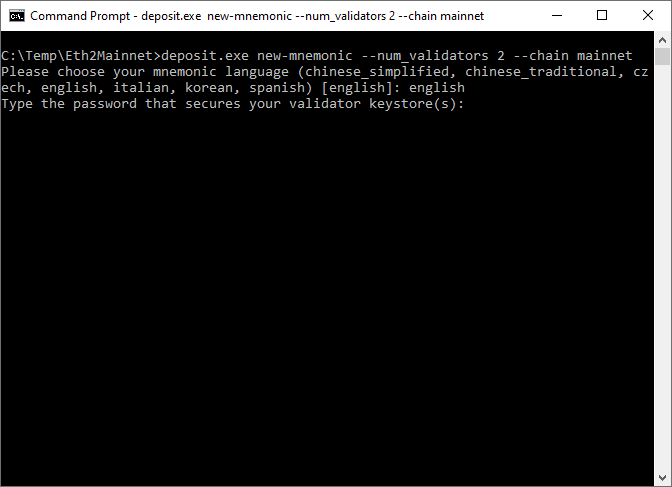
選択したコンピュータで上記の手順を実行した後、バリデータ キーストアのパスワードを作成し、安全な場所に保管するように求められます。後のステップで、Teku のバリデーター・ウォレットにバリデーター・キーをアップロードするためにこのキーストアが必要になります。
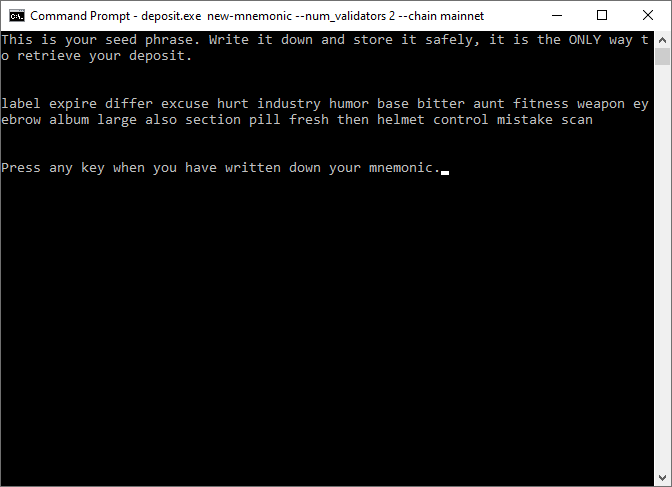
一連のニーモニック フレーズが生成されます。それらを安全な場所に保管することが非常に重要です。なぜなら、最終的には、誓約されたETHを引き出すための出金キーを生成するためのニーモニックが必要であり、バリデーターノードを追加するときにもニーモニックを使用する必要があるからです。シードフレーズを紛失した場合、資産を引き出す方法はありません。
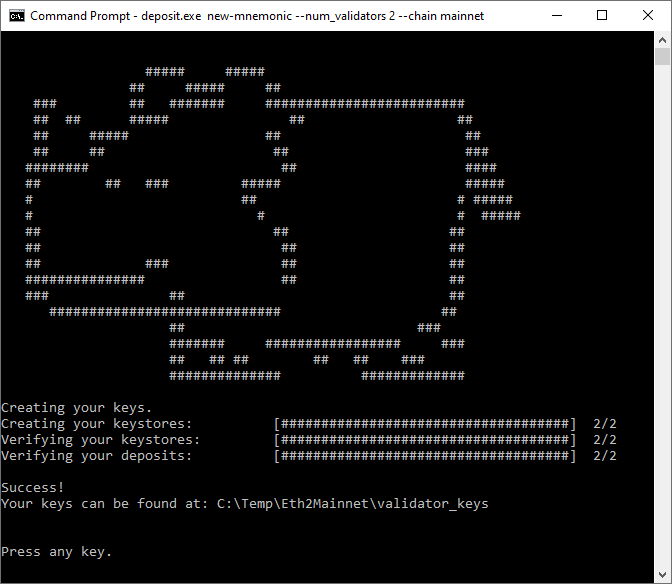
クリックしてニーモニックを記憶したことを確認すると、バリデーター・キー・ペアが生成されます。
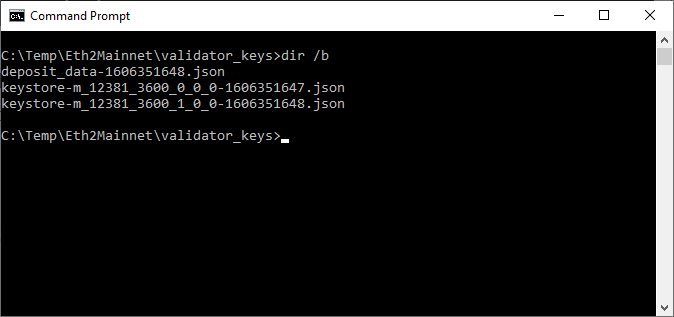
新しく作成されたバリデータ キー ペアとデポジット データ ファイルは、指定された場所に配置されます。フォルダーの内容は次のとおりです。
これらのファイルについて:
· ファイル keystore-m...json には、暗号化されたバリデータ署名キーが含まれています。各バリデーター ノードは「keystore-m」に対応します。このファイルは、ステーキング時に使用するために Teku バリデーター ウォレットにインポートされます。これらのファイルをコピーして Ubuntu サーバーに貼り付ける必要があります。
副題
最終ステップ
デポジット データとキーストア ファイルが完成したので、Ubuntu サーバーをセットアップします。
最初にステーキング設定を完了して確認することが非常に重要です。 ETH デポジットが有効化されていてもステーキング設定の準備ができていない場合、妨害行為としてペナルティが課せられます。
最初のレベルのタイトル
ステップ 2: サーバーに接続する
SSH ポートを使用して、Ubuntu サーバーに接続します。 root としてログインしている場合は、非常に危険なため、管理者権限を持つユーザー アカウントを再作成することをお勧めします。
注: root としてログインしていない場合は、ステップ 3 に直接スキップできます。新しいアカウントを作成します。存在する
# adduser
にユーザー名を入力し、安全性の高いパスワードを設定し、その他のオプション情報を入力します。
# usermod -aG sudo
新しいユーザーを sudo グループに追加して、管理者権限を付与します。このように、ユーザーはコマンドラインの前に sudo を入力すると、スーパーユーザーの権限で操作が実行されます。
# rsync --archive --chown=: ~/.ssh /home/
Ubuntuサーバーにログインします。Ubuntuサーバーにログインします。
文章
システムが最新のソフトウェアとセキュリティ設定に更新されていることを確認してください。
$ sudo apt update && sudo apt upgrade$ sudo apt dist-upgrade && sudo apt autoremove
$ sudo reboot
セキュリティは非常に重要です。ただし、この記事はセキュリティに関するガイドではないため、いくつかの基本的な設定のみが記載されています。
セキュリティは非常に重要です。ただし、この記事はセキュリティに関するガイドではないため、いくつかの基本的な設定のみが記載されています。
副題
SSHのデフォルトポートを変更する
SSH のデフォルト ポートはポート 22 ですが、これも脆弱なベクトルであるため、攻撃を防ぐために SSH ポートを変更できます。
$ sudo ss -tulpn | grep ':'
1024 ~ 49151 のポート番号を選択し、次のコマンドを実行して未使用のポート番号を取得します。それ以外はポート番号が使用されていないことを意味します。赤は使用中であることを意味します。別のポート番号を試してください。例: sudo ss -tulpn | grep ':6673'
$ sudo nano /etc/ssh/sshd_config
ポート番号が使用可能であることを確認したら、SSH 設定を更新してデフォルトのポートを変更します。
Port
ファイル内のポート 22 コマンド ラインを取得または追加します (存在しない場合)。 # (ある場合) を削除し、以下のコマンド ラインにポート番号を入力します。
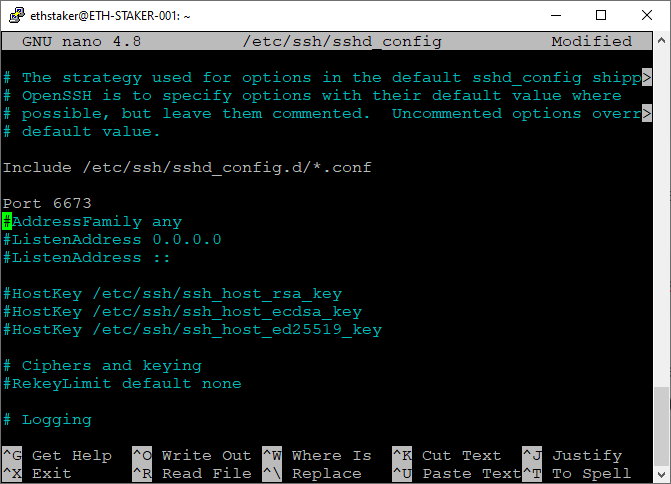
以下のスクリーンショットを参照してください。 CTRL+X を押して「y」を選択し、Enter を押して保存して終了します。
$ sudo systemctl restart ssh
SSH サービスを再起動して、上記の変更を表示します。副題
ファイアウォールを構成する
ファイアウォールを構成する
Ubuntu 20.04 サーバーは、デフォルトの UFW ファイアウォールを使用してサーバーへのトラフィックを制限できますが、最初に SSH、Go Ethereum、Teku からの受信トラフィックを許可するように設定します。
UFW ファイアウォールをインストールする
$ sudo apt install ufw
以下のコマンド ラインを入力して、UFW がデフォルトでインストールされていることを確認します。
デフォルトを明示的に適用し、受信トラフィックを拒否し、送信トラフィックを許可します。
$ sudo ufw default deny incoming$ sudo ufw default allow outgoing
SSHを許可する
SSHを許可する以前に設定したポート番号を許可します
$ sudo ufw allow /tcp
インバウンドトラフィックの。 SSH には TCP プロトコルが必要です。例: sudo ufwallow 6673/tcp
SSH ポート番号 22 を拒否する
注: この手順は、SSH デフォルト ポートの変更が完了した後に実行してください。
$ sudo ufw deny 22/tcp
イーサリアムへの移行を許可する
Go Ethereum ピア (ポート 30303) とのピアツーピア (P2P) 接続を許可します。サードパーティがホストする Eth1 ノードを使用する場合は、この手順をスキップできます。
注: Ubuntu サーバーをローカルでホストしている場合は、ポート 30303 からの受信トラフィックを許可するようにネットワーク ルーターを構成する必要があります。
$ sudo ufw allow 30303
注: Ubuntu サーバーをローカルでホストしている場合は、ポート 30303 からの受信トラフィックを許可するようにネットワーク ルーターを構成する必要があります。
Teku クライアントを許可する
ビーコン チェーン ノード (ポート 9000) での操作のために Teku とのピアツーピア接続を許可します。
$ sudo ufw allow 9000
注: Ubuntu サーバーをローカルでホストしている場合は、ポート 9000 からの受信トラフィックを許可するようにネットワーク ルーターを構成する必要があります。
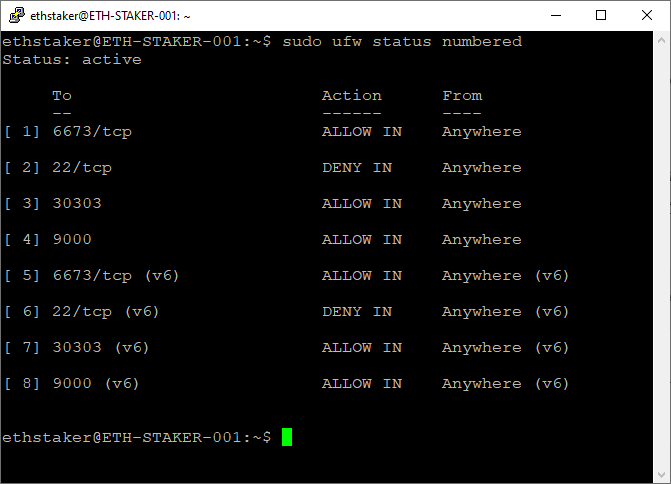
$ sudo ufw enable$ sudo ufw status numbered
以下のスクリーンショットを参照してください。
最初のレベルのタイトル
ステップ 5: タイマーを構成する
$ timedatectl
Ubuntu には時刻同期が組み込まれており、systemd の timesyncd サービスを使用してデフォルトでアクティブ化されます。正しく機能していることを確認します。
$ sudo timedatectl set-ntp on
NTP サービスをアクティブにするには、次のコマンドを実行します。
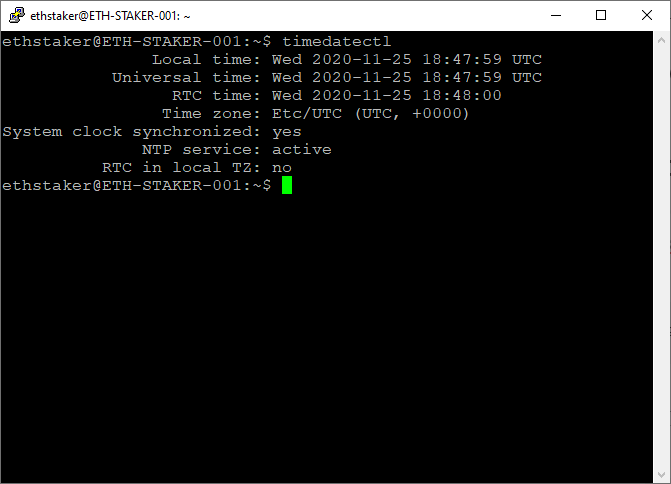
タイマーサービスは1つだけ使用できます。以前に NTPD をインストールしたことがある場合は、このファイルがまだ存在するかどうかを確認する必要があります。存在する場合は、次のコマンド ラインを操作して削除してください。
$ ntpq -p$ sudo apt-get remove ntp
最初のレベルのタイトル
ステップ 6: Eth1 ノードをセットアップする
副題
Goイーサリアムをインストールする
Goイーサリアムをインストールする
$ sudo add-apt-repository -y ppa:ethereum/ethereum$ sudo apt update
$ sudo apt install geth
Eth1 ブロックチェーンのデータ ディレクトリを作成して、Eth1 ノード データを保存します。
$ sudo useradd --no-create-home --shell /bin/false goeth
Eth1 ブロックチェーンのデータ ディレクトリを作成して、Eth1 ノード データを保存します。
$ sudo mkdir -p /var/lib/goethereum
ディレクトリの権限を設定します。 goeth アカウントには、データ ディレクトリを変更する権限が必要です。
$ sudo chown -R goeth:goeth /var/lib/goethereum
systemd サービス構成ファイルを作成してサービスを構成します。
$ sudo nano /etc/systemd/system/geth.service
次のサービス構成をコピーしてドキュメントに貼り付けます。
[Unit]Description=Go Ethereum Client
After=network.target
Wants=network.target[Service]
User=goeth
Group=goeth
Type=simple
Restart=always
RestartSec=5
ExecStart=geth --http --datadir /var/lib/goethereum --cache 2048 --maxpeers 30[Install]
WantedBy=default.target
次のサービス構成をコピーしてドキュメントに貼り付けます。flags:
注意が必要ですhttp://localhost:8545)。
--http は、Teku ビーコン チェーン ノードに接続するための HTTP ポートを公開するために使用されます (
--cache は、内部キャッシュのサイズを GB 単位で示します。この値は、利用可能なシステム メモリに応じて増減します。 2048 に設定すると、約 4 ~ 5 GB のメモリが使用されます。
--maxpeers は、接続されたピアの最大数を指します。ノードの数が増えるほど、ネットワーク データに使用できるスペースが増えます。したがって、この値を低く設定しすぎないように注意してください。低く設定すると、Eth1 ノードが同期を保つのに苦労します。
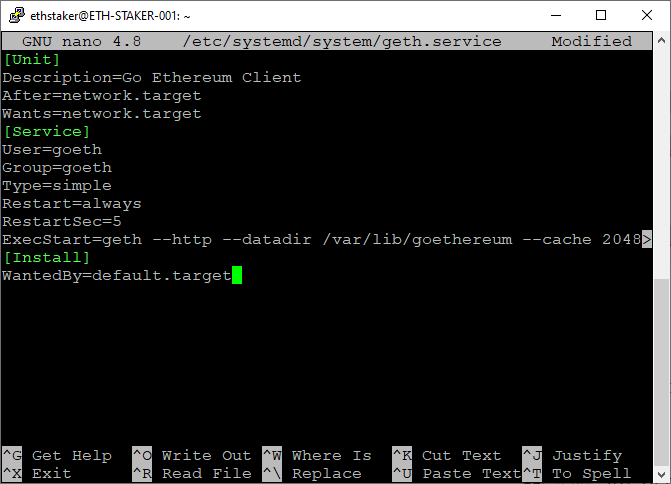
以下のスクリーンショットを参照してください。 CTRL+X を押して「y」を選択し、Enter を押して保存して終了します。
$ sudo systemctl daemon-reload$ sudo systemctl start geth
$ sudo systemctl status geth
以下のスクリーンショットを参照してください。
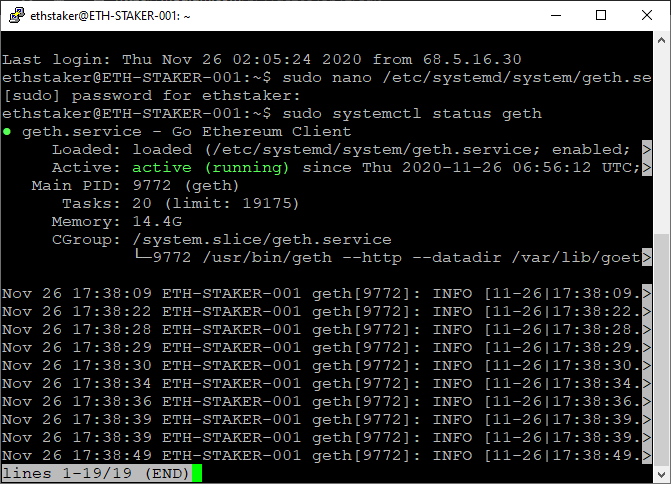
すべて正しく行うと、緑色のフォントで「アクティブ (実行中)」と表示されます。"。表示されない場合は、戻って上記の手順を繰り返して問題を解決する必要があります。 Q を押して終了します (この操作は geth サービスには影響しません)。
システムの再起動時に geth サービスが自動的に開始されるようにします。
$ sudo systemctl enable geth
システムの再起動時に geth サービスが自動的に開始されるようにします。
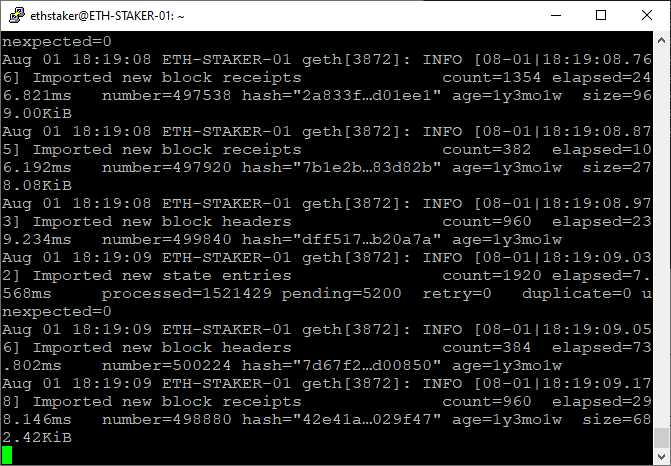
$ sudo journalctl -fu geth.service
以下のスクリーンショットを参照してください。
副題
同期ステータスを確認する
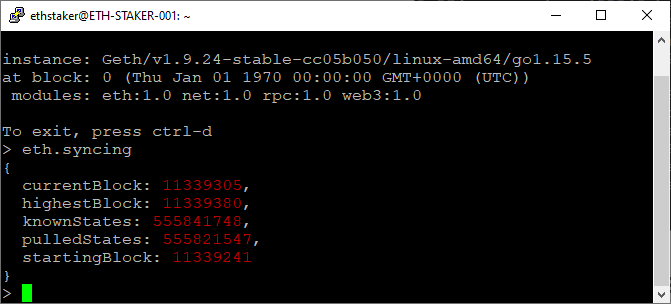
geth attach http://127.0.0.1:8545> eth.syncing
Eth1 ノードの同期ステータスを確認するには、次のコマンドを使用してコンソールにアクセスします。
false と表示されている場合、同期は完了しています。 「データを同期」と表示されている場合は、まだ同期中であることを意味します。参考までに、既知の状態は約 7 億から 8 億あります。
完了したら「CTRL+d」を押して終了します。
副題
接続されているピアを確認する
geth attach http://127.0.0.1:8545> net.peerCount
Eth1 ノードがどのピアに接続されているかを確認するには、次のコマンドを使用してコンソールにアクセスします。
完了したら「CTRL+d」を押して終了します。
副題
ブートノードの追加 (オプション)https://gist.github.com/rfikki/a2ccdc1a31ff24884106da7b9e6a7453同期するピアを見つけるのに時間がかかる場合があります。状況を改善するためにブートノードを追加できます。アクセス
$ sudo systemctl stop geth$ sudo nano /etc/systemd/system/geth.service
ExecStart 行を変更して --bootnodes フラグを追加します。最新のピア ノードをカンマで区切って以下にリストします。
ExecStart=geth --http --datadir /var/lib/goethereum --cache 2048 --maxpeers 30 --bootnodes "enode://d0b4a09d072b3f021e233fe55d43dc404a77eeaed32da9860cc72a5523c90d31ef9fab7f3da87967bc52c1118ca3241c0eced50290a87e0a91a271b5fac8d0a6@157.230.142.236:30303,enode://5070366042daaf15752fea340e7ffce3fd8fc576ac846034bd551c3eebac76db122a73fe8418804c5070a5e6d690fae133d9953f85d7aa00375d9a4a06741dbc@116.202.231.71:30303"
ファイルを保存して終了します。次に、サービスを再起動して監視します。
$ sudo systemctl daemon-reload$ sudo systemctl start geth
$ sudo journalctl -fu geth.service
注: Geth を更新するには、特定の一連の手順に従う必要があります。詳細については、「付録 A: Geth の更新」を参照してください。
最初のレベルのタイトル
ステップ 7: Teku をダウンロードする
Teke クライアントは、ビーコン チェーン ノードとバリデータ クライアントという 2 つのバイナリ ファイルで構成されます。このステップでは、Teku バイナリをダウンロードする方法を説明します。まずは訪問
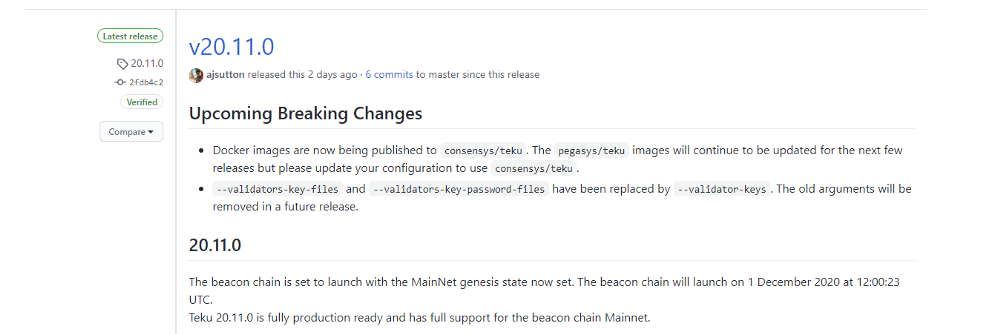
https://github.com/ConsenSys/teku/releases にアクセスして、リリースされた最新の Teku バージョンを見つけます。通常はページの最上部にあります。例:
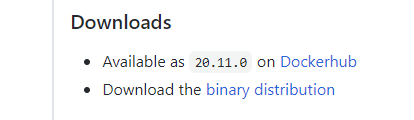
「ダウンロード」列で「バイナリ配布」を選択します。
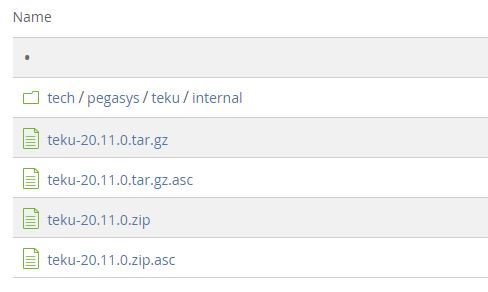
次に、ダウンロード リンクをコピーし、ファイル「teku-…tar.gz」に貼り付けます。コピーしたリンクが正しいことを確認してください。
次のコマンドを実行して、これらのファイルをダウンロードします。以下の手順セクションの URL を最新バージョンのダウンロード リンクに変更します。 。
$ cd ~$ sudo apt install curl
$ curl -Lo teku-20.11.0.tar.gz https://bintray.com/consensys/pegasys-repo/download_file?file_path=teku-20.11.0.tar.gz
構文はcurl -Loであることに注意してください。
$ tar xvf teku-20.11.0.tar.gz$ sudo cp -a teku-20.11.0 /usr/local/bin/teku
アーカイブからバイナリを抽出し、Teku クライアントが実行する /usr/local/bin ディレクトリにコピーします。必要に応じてファイル名を変更します。
$ sudo apt install default-jre
Javaの実行に必要なファイルをインストールします。
$ cd ~$ sudo rm teku-20.11.0.tar.gz
$ sudo rm -r teku-20.11.0
注: Teku を更新するには、特定の一連の手順に従う必要があります。詳細については、「付録 B: Teku の更新」を参照してください。
最初のレベルのタイトル
検証キー ペアをインポートして Teku を構成します。
副題
バリデータキーストアファイルをコピーするバリデータ ストア ファイル keystore-m...json が Ubuntu サーバー上で生成されない場合は、これらのファイルをコピーしてローカル ディレクトリに貼り付ける必要があります。 USB を使用してファイルをコピーするか (サーバーがローカルの場合)、次のコマンドを使用します。。
ファイルを $HOME/eth2deposit-cli/validator_keys に配置します。必要に応じてファイル ディレクトリを作成します。
副題
キーストア ファイルをバリデーターにインポートする
$ sudo mkdir -p /var/lib/teku$ sudo cp -a /$HOME/eth2deposit-cli/validator_keys /var/lib/teku
バリデーター・キーを保管するディレクトリーを作成し、keystore-m...json ファイルを含む validator_keys ディレクトリーをコピーします。
$ cd /var/lib/teku/validator_keys$ ls
$ sudo rm
副題
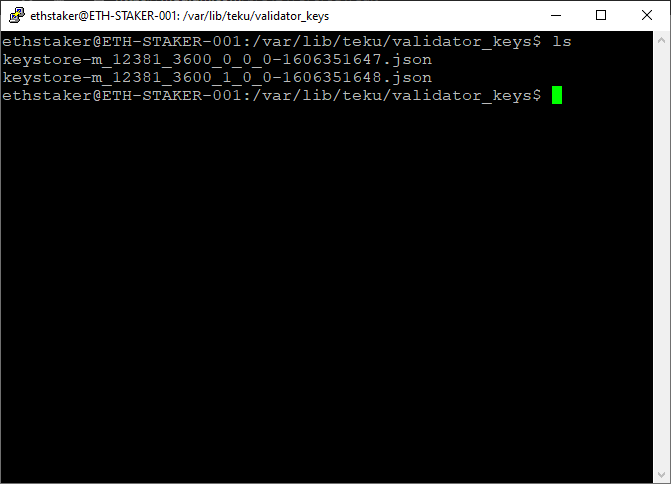
バリデータパスワード文書を作成する
バリデータパスワード文書を作成する
Teku では、サービスの実行中および自動的な再起動中に各バリデーター アカウントにアクセスするためのパスワード ファイルが必要です。
各 keystore-m...json ファイルには、対応するパスワード ファイルが必要です。この手順は、各バリデーター アカウントのパスワードが同じ場合でも必要です。パスワード ファイルの名前は、対応する keystore-m...json ファイルと一致する必要があります。
$ ls /var/lib/teku/validator_keys
パスワード保管文書のリストを取得する
keystore_m*.json ファイルごとに、同じ名前のパスワード ファイルを作成します。次のコマンドを実行する前に、以下から始めてください。
$ sudo nano /var/lib/teku/validator_keys/.txt
この JSON ドキュメントに名前を付けます。最後に .txt を追加することを忘れないでください。例: sudo nano /var/lib/teku/validator_keys/keystore-m_12381_3600_0_0_0–1606351647.txt
txt ファイルで、キーストアのパスワードを YourKeystorePasswordForThisValidator (ステップ 1 でバリデーター ファイルを作成するときに指定したパスワード) に置き換えます。
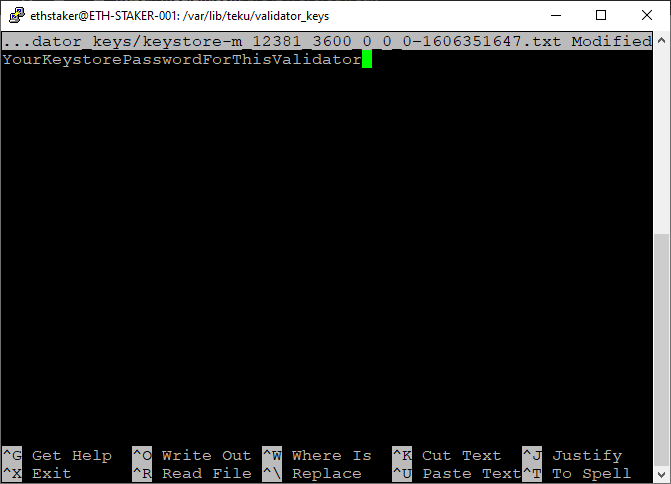
以下のスクリーンショットを参照してください。 CTRL+x を押してから 'y' を押し、Enter を押して保存して終了します。
各 *.json ファイルに対して、対応するキー ストレージ パスワードを含む txt ファイルが含まれるまで、上記の手順を繰り返します。
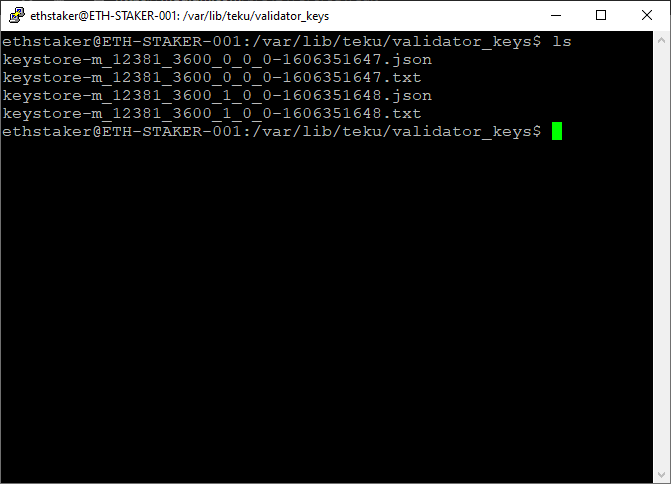
注: *deposit_data-\*.json* ファイルは存在しないはずです。ある場合は削除してください。 Teku は対応するパスワード ファイルがあると認識するため、エラーが発生します。
最初のレベルのタイトル
副題
アカウントとディレクトリをセットアップする
副題
$ sudo useradd --no-create-home --shell /bin/false teku
権限の設定
権限の設定
$ sudo chown -R teku:teku /var/lib/teku$ ls -dl /var/lib/teku
ディレクトリのアクセス許可を設定します。 Teku アカウントは、前の手順で作成したデータ ディレクトリ (/var/lib/teku) を変更する場合、認証が必要です。
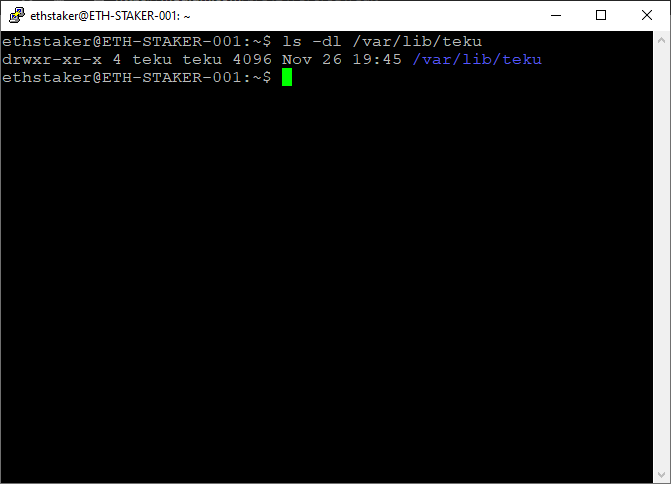
以下のスクリーンショットを参照してください。
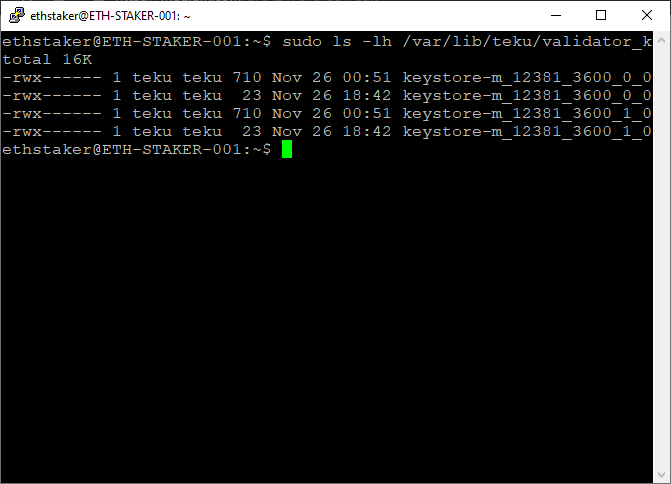
$ sudo chmod -R 700 /var/lib/teku/validator_keys$ sudo ls -lh /var/lib/teku/validator_keys
以下のスクリーンショットを参照してください。
副題
systemd サービス構成ファイルを作成してサービスを構成する
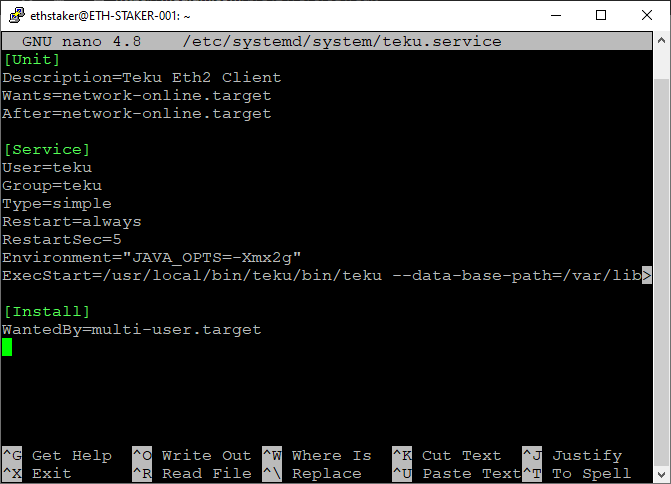
$ sudo nano /etc/systemd/system/teku.service
以下のコードをコピーしてドキュメントに貼り付けます
[Unit]Description=Teku Eth2 Client
Wants=network-online.target
After=network-online.target[Service]
User=teku
Group=teku
Type=simple
Restart=always
RestartSec=5
Environment="JAVA_OPTS=-Xmx2g"
ExecStart=/usr/local/bin/teku/bin/teku --data-base-path=/var/lib/teku --eth1-endpoint=http://localhost:8545 --validator-keys=/var/lib/teku/validator_keys:/var/lib/teku/validator_keys --rest-api-enabled=true --rest-api-docs-enabled=true --metrics-enabled --validators-graffiti=""[Install]
WantedBy=multi-user.target
以下のコードをコピーしてドキュメントに貼り付けますflags:
注意が必要です
Environment=”JAVA_OPTS=-Xmx2g” はヒープ サイズを 2 GB に制限するため、Teku は使用可能な合計メモリが約 3 ~ 3.5 GB で実行されます。
--validators-graffiti=""--eth1-endpoint リモートまたはサードパーティの Eth1 ノードを使用している場合は、この値を変更します。この Eth1 ノードをローカルで作成した場合は、変更する必要はありません。"Hello Eth2! From Dominator"。
以下のスクリーンショットを参照してください。 CTRL+X を押して「y」を選択し、Enter を押して保存して終了します。
systemd をリロードして変更を表示します。
$ sudo systemctl daemon-reload
注: ローカル Eth1 ノードを実行している場合 (ステップ 6 を参照)、完全に同期されるまで待ってから Teku サービスを開始する必要があります。ここで進行状況を確認してください: *sudojournalctl -fu geth.service*
サービスを開始し、正しく実行されていることを確認します。
$ sudo systemctl start teku$ sudo systemctl status teku
以下のスクリーンショットを参照してください
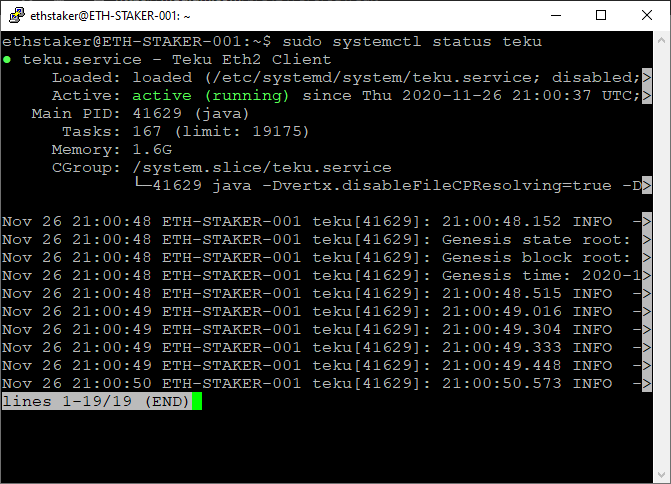
すべて正しく行うと、緑色のフォントで「アクティブ (実行中)」と表示されます。"。表示されない場合は、戻って上記の手順を繰り返して問題を解決する必要があります。 Q を押して終了します (teku のサービスには影響しません)。
システムの再起動時にサービスを自動的に再起動できるようにします。
$ sudo systemctl enable teku
システムの再起動時にサービスを自動的に再起動できるようにします。
$ sudo journalctl -fu teku.service
Eth2 チェーンが生成後の状態にある場合、Teku ビーコン チェーンはデータの同期を開始します。完全に同期するには数時間かかる場合があります。 journalctl コマンドを実行すると、進行状況を追跡したり、エラーをチェックしたりできます。 CTRL+C を押して終了します (teku のサービスには影響しません)
Nov 26 21:00:50 ETH-STAKER-001 teku[41629]: 21:00:50.573 INFO - Eth1 tracker successfully caught up to chain headNov 26 21:10:49 ETH-STAKER-001 teku[41629]: 21:10:49.010 INFO - 4 days 14 hours 49 minutes 34 seconds until genesis time is reached. Peers: 74
ログの一部を切り取ったビューには、次のステータス情報が表示されます。
Eth2 メインネットが起動すると、ビーコン チェーンとバリデーターが自動的にデータの処理を開始します。beaconcha.in認証者のステータスを確認してください。バリデータ公開キーを検索するか、MetaMask (またはその他) ウォレット アドレスを使用して検索するだけです。データがウェブサイトに表示されるまでには時間がかかる場合があります。
最初のレベルのタイトル
ステップ 10: バリデーターのデポジットを行う
ノードがセットアップされ実行されているので、ETH をバリデーター ノードにデポジットする必要があります。
注: すでに質入れ金を提出している場合は、このステップをスキップできます。
このステップは、必要な ETH を Eth2.0 の入金コントラクトに入金することに関するものです。 ETHをデポジットコントラクトに送金しないでください。これには、ブラウザ上の Eth2.0 Launchpad Web サイト経由で MetaMask (またはその他) ウォレットを起動する必要があります。
注: 生成後にこれを行う場合は、Eth1 ノードとビーコン チェーンの両方が完全に同期される前にデポジットを行う必要があります。そうしないと、Eth1 ノードまたはビーコン チェーンの同期中に Teku が妨害行為状態になり、妨害行為のペナルティが発生する可能性があります。https://launchpad.ethereum.org/
キー ペアの生成セクションに到達するまで、画面の遷移に合わせて警告ステップをクリックし続けます。実行するバリデーターの数を選択します。手順 1 で生成した認証者ファイルの数と一致する値を選択します。
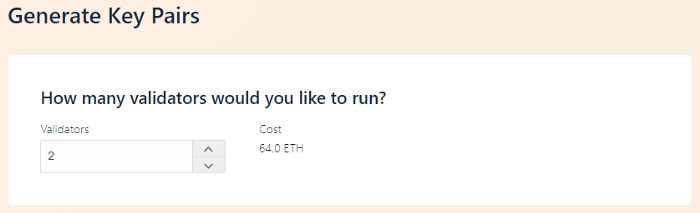
下にスクロールして内容に同意するか確認し、「続行」をクリックします。
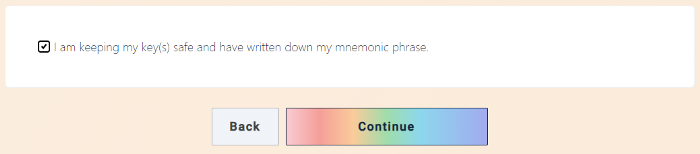
下にスクロールして内容に同意するか確認し、「続行」をクリックします。
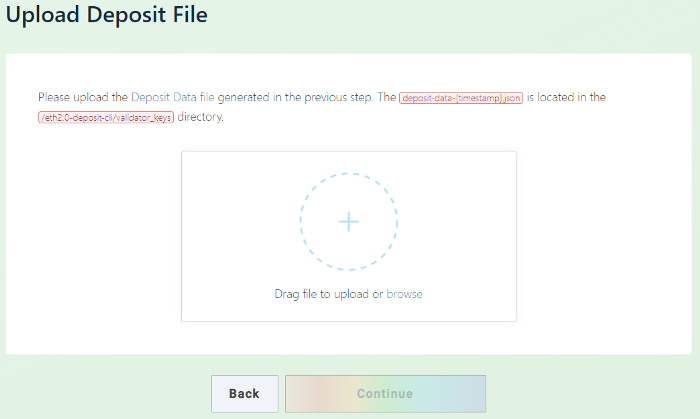
Deposit_data-[timestamp].json ファイルをアップロードするように求められます。このドキュメントはステップ 1 で生成したものです。ドキュメントを参照/選択するかドラッグ アンド ドロップし、[続行] をクリックします。
ウォレットを接続します。 MetaMask (またはその他のサポートされているウォレット) を選択し、ログインし、ETH を保持するウォレットを選択して、「続行」をクリックします。
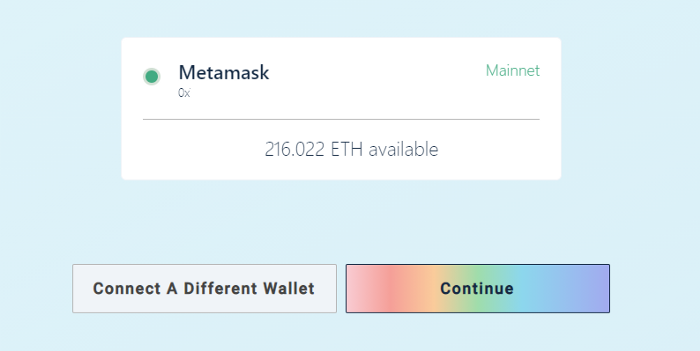
MetaMask の残高が表示されます。メインネットを選択し、十分な ETH 残高がある場合は、Web サイトで次のステップに進むことができます。
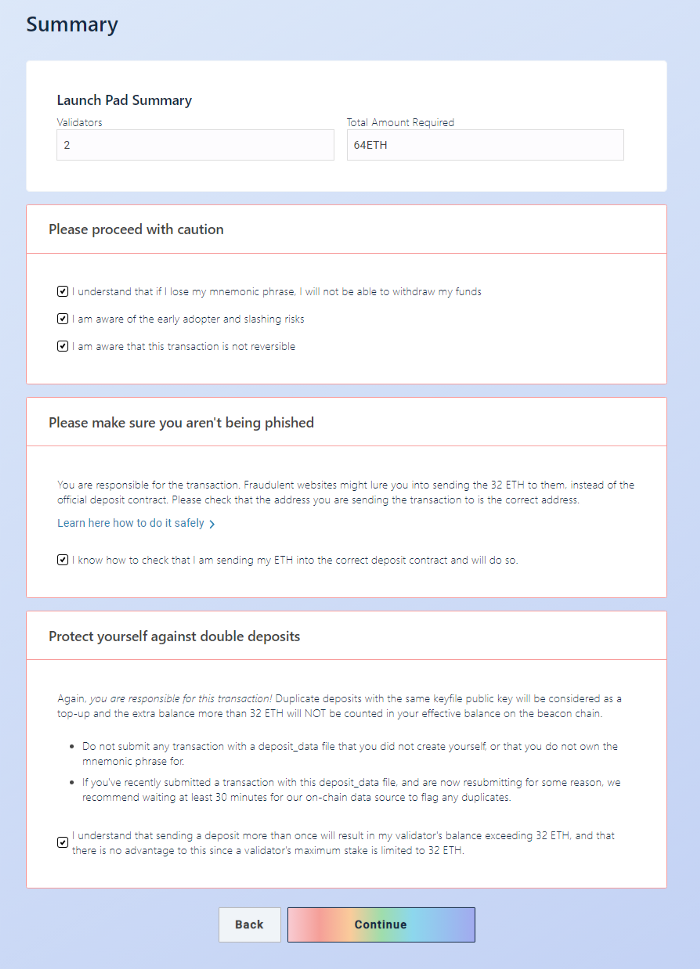
入金する準備ができたら、 をクリックしてください"Initiate All Transactions"(すべてのトランザクションを開始します)。
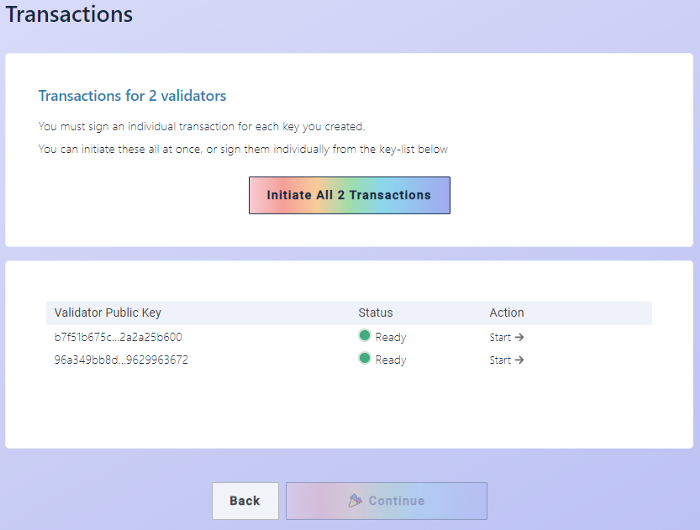
各トランザクションを確認できる段階に達すると、MetaMask (または他のウォレット) ウィンドウが自動的にポップアップします。
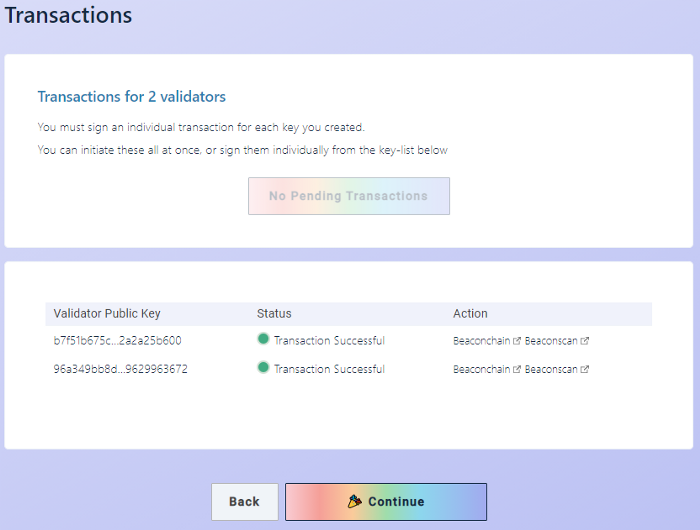
すべての取引が正常に完了すると、賭け金が完了します。
バリデーターデポジットのステータスを確認する
バリデーターデポジットのステータスを確認する
新しく参加したバリデーターは、アクティブ化されるまで (数時間から数日) 待つ必要があります。次の手順に従って、キーのステータスを確認できます。
新しく参加したバリデーターは、アクティブ化されるまで (数時間から数日) 待つ必要があります。次の手順に従って、キーのステータスを確認できます。
MetaMask (またはその他) のウォレット アドレスをコピーします。beaconcha.in/
ここにアクセスしてください:
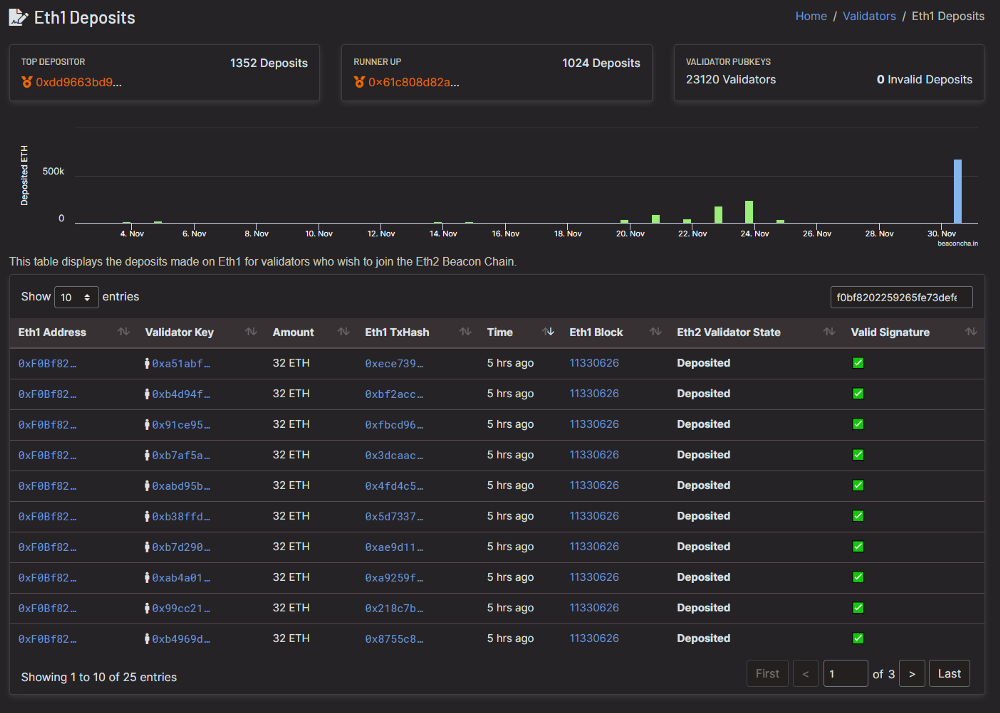
ウォレットアドレスでキーを検索
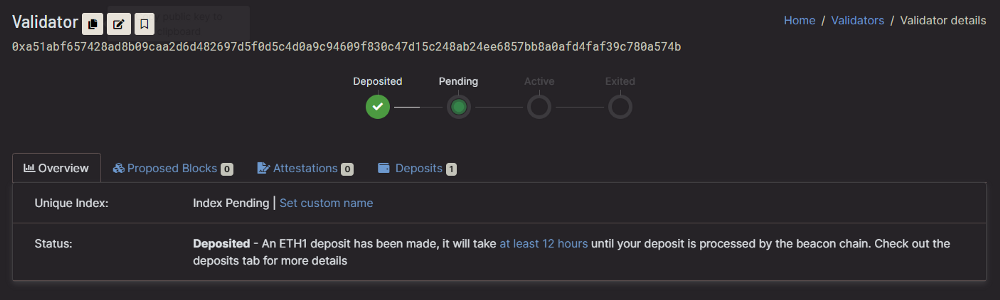
ベリファイアの詳細をクリックすると、各ベリファイアがアクティブ化されると、[ステータス] 列に推定時間が表示されます。
これで、動作するビーコン チェーン、バリデーター ノード、メインネット デポジットが目の前にできました。イーサリアム 2.0 メインネットが稼動している場合、デポジットがアクティブ化されると、仕事をして収入を得ることができるようになります。
ファットハウスウォーターカーニバルの時間です。
最初のレベルのタイトル
ステップ 11: モニタリング
未解決のセキュリティ問題がいくつかあるため、今後このチュートリアルにモニタリングが追加される予定です。
結論とフォローアップの提案
この機会を与えてくださった皆様、ありがとうございました。このチュートリアルがお役に立てば幸いです。
次のステップ:
- すべてのキーとパスワードのバックアップを三重チェックします。
- コンピュータを再起動し、サービスが自動的に開始されることを確認します。
- クライアントとサーバーのソフトウェアをアップグレードする方法を学びます。
- htop を使用してローカル コンピュータのリソースを監視します。beaconcha.in- おなじみ、バリデーターを監視でき、アラート (電子メールで送信、登録が必要) を提供します。。
Discord では、重要な通知に注目してください。Discord、 Twitter- でお願いしますReddit、または
このチュートリアルに関するフィードバックを共有してください。Ethstaker- 存在する
他の人が Discord でセットアップするのを手伝ってください。friend link- 使用
- サポート: somer.eth
最初のレベルのタイトル
参考文献
できるだけ多くの情報源から情報を入手することを強くお勧めします。Eth2 でのステーキングに慣れるのに役立つリソースは他にもたくさんあります。
作成者がこれらのソースをテストまたは検証していない場合は、ご自身の責任で使用してください。Prysm | Lighthouse | Teku | Nimbus
- Ethereum 2.0 クライアント用の非公式 Docker 環境
- Ubuntu で Eth2 メインネット検証システムをセットアップする方法
- ガイド | ETH2 メインネットでバリデーターをセットアップする方法
- ガイド | ETH2 バリデーター ビーコン チェーン ノードのセキュリティのベスト プラクティス
- イーサリアム2.0で約束された電報サービス https://9elements.com/blog/ethereum-2-0-2/)
最初のレベルのタイトル
Geth の最新バージョンに更新する必要がある場合は、次の手順に従ってください。
$ sudo systemctl stop teku$ sudo systemctl stop geth
$ sudo apt update && sudo apt upgrade
$ sudo systemctl start geth
$ sudo systemctl status geth # <-- Check for errors
$ sudo journalctl -fu geth # <-- Monitor
$ sudo systemctl start teku
$ sudo systemctl status teku # <-- Check for errors
$ sudo journalctl -fu teku.service # <-- Monitor
最初のレベルのタイトル
付録 B - Teku の更新
まず、に行きますここここ"binary distribution"最新の Linux リリースについて調べてください。 「ダウンロード」列で、 をクリックします。
。次に、ダウンロード リンクを teku-…tar.gz ファイルにコピーします。正しいリンクをコピーしたことを確認してください。
$ cd ~$ sudo apt install curl
$ curl -Lo teku-20.11.0.tar.gz https://bintray.com/consensys/pegasys-repo/download_file?file_path=teku-20.11.0.tar.gz
以下の手順セクションの URL を最新バージョンのダウンロード リンクに変更します。
$ sudo systemctl stop teku
Teku クライアント サービスを停止します。
$ tar xvf teku-20.11.0.tar.gz$ sudo rm -r /usr/local/bin/teku # <-- Remove the old files
$ sudo cp -a teku-20.11.0 /usr/local/bin/teku
アーカイブからバイナリを抽出し、/usr/local/bin をディレクトリにコピーします。必要に応じて URL 名を変更します。
$ sudo systemctl start teku$ sudo systemctl status teku # <-- Check for errors
$ sudo journalctl -fu teku.service # <-- Monitor
提案されたドキュメントをクリーンアップします。必要に応じてドキュメント名を変更します。
$ cd ~$ sudo rm teku-20.11.0.tar.gz
$ sudo rm -r teku-20.11.0
最初のレベルのタイトル
付録 C - 論理ボリュームの拡張
Fatal: Failed to register the Ethereum service: write /var/lib/goethereum/geth/chaindata/383234.ldb: no space left on device
多くの場合、Ubuntu はより大きな 200GB SSD しか事前にプロビジョニングしないため、ユーザーは Eth1 ノードを同期するときにストレージ容量が不足します。エラー メッセージは次のようなものです。LVMこの問題を解決するには、200 GB を超えるソリッド ステート ドライブがあると仮定して、次の手順を使用できます。
$ sudo lvdisplay # <-- Check your logical volume size$ sudo lvm
> lvextend -l +100%FREE /dev/ubuntu-vg/ubuntu-lv
> exit
$ sudo resize2fs /dev/ubuntu-vg/ubuntu-lv
$ df -h # <-- Check results
(論理ボリューム管理) 容量を拡張するには:
これにより、ハードドライブのサイズが最大の利用可能なスペースに合わせて変更されます。EthStakerDiscord で助けを求めてください。
最初のレベルのタイトル
この記事 (チュートリアル) は情報提供のみを目的としており、専門的なアドバイスを構成するものではありません。著者は、記事内の情報の正確性、品質、完全性、適時性、入手可能性を保証しません。ここに記載されているすべての情報は、いかなる種類の保証もなく「現状のまま」提供され、予告なく変更される場合があります。著者は、記事の内容の正確性、適時性、完全性、または目的に対する適合性に関する保証を含む、あらゆる種類の明示的、黙示的、および法定の保証を一切否認します。著者は、本書の使用または本書に記載されている情報に基づいて生じる、直接的、間接的、偶発的、派生的、またはその他のいかなる損害に対しても責任を負いません。これには、たとえ著者がその可能性について知らされていたとしても、契約、過失、その他の悪用によるものであっても、人身傷害、事業中断、使用損失、データ損失、利益損失、またはその他の金銭的損失が含まれます。
公式アカウント: ETHチャイニーズステーション
公式アカウント: ETHチャイニーズステーション