손을 잡고 Ethereum 2.0 메인 네트워크 서약에 참여하십시오.



소스 |
Ubuntu v20.04 (LTS) x64 server Ubuntu이 글은 ConsenSys의 Teku 클라이언트를 기반으로 Ethereum 2.0 메인넷 서약에 참여하는 방법을 자세히 설명합니다. 주로 다음 기술을 기반으로 합니다.
Go Ethereum Node (code branch) Go Ethereum노드(코드 브랜치)
브라우저 플러그인 암호화 지갑MetaMask
감사합니다
감사합니다
이 자습서는 자료를 제공한 기여자 덕분에 인터넷의 다양한 자료를 참조합니다!
이 자습서는 자료를 제공한 기여자 덕분에 인터넷의 다양한 자료를 참조합니다!EthStaker고마워하는
첫 번째 레벨 제목
부인 성명
첫 번째 레벨 제목
지원하다
기술 지원을 받으려면 다음으로 문의하십시오.
EthStaker 커뮤니티는 리소스가 풍부하고 매우 친숙한 Ethereum 2.0 스테이킹 커뮤니티입니다.
Reddit:https://www.reddit.com/r/ethstaker/
Discord:https://discord.gg/7z8wzehjrJ
첫 번째 레벨 제목https://discord.gg/trQ378WCp4
상태
상태
또한 다음을 준비해야 합니다.
우분투 서버 v20.04(LTS) amd64우분투 서버 v20.04(LTS) amd64
또는 로컬 컴퓨터나 클라우드에 설치되어 실행 중인 최신 Ubuntu 서버.
로컬 컴퓨터를 실행하면 분산화에 도움이 됩니다. 클라우드 제공자가 다운되면 해당 제공자에서 호스팅되는 모든 노드가 함께 다운되기 때문입니다.MetaMask설치 또는 구성된 브라우저 플러그인 Crypto Wallet
(또는 Portis, Fortmatic). 운영 체제(Mac, Windows, Linux 등)와 브라우저(Brave, Safari, FireFox 등)가 있는 컴퓨터.
첫 번째 레벨 제목
필요하다
필요하다
첫 번째 레벨 제목
개요
다음의 단순화된 다이어그램은 이 자습서의 범위를 나타내며 노란색은 이 문서에서 다루는 부분입니다.
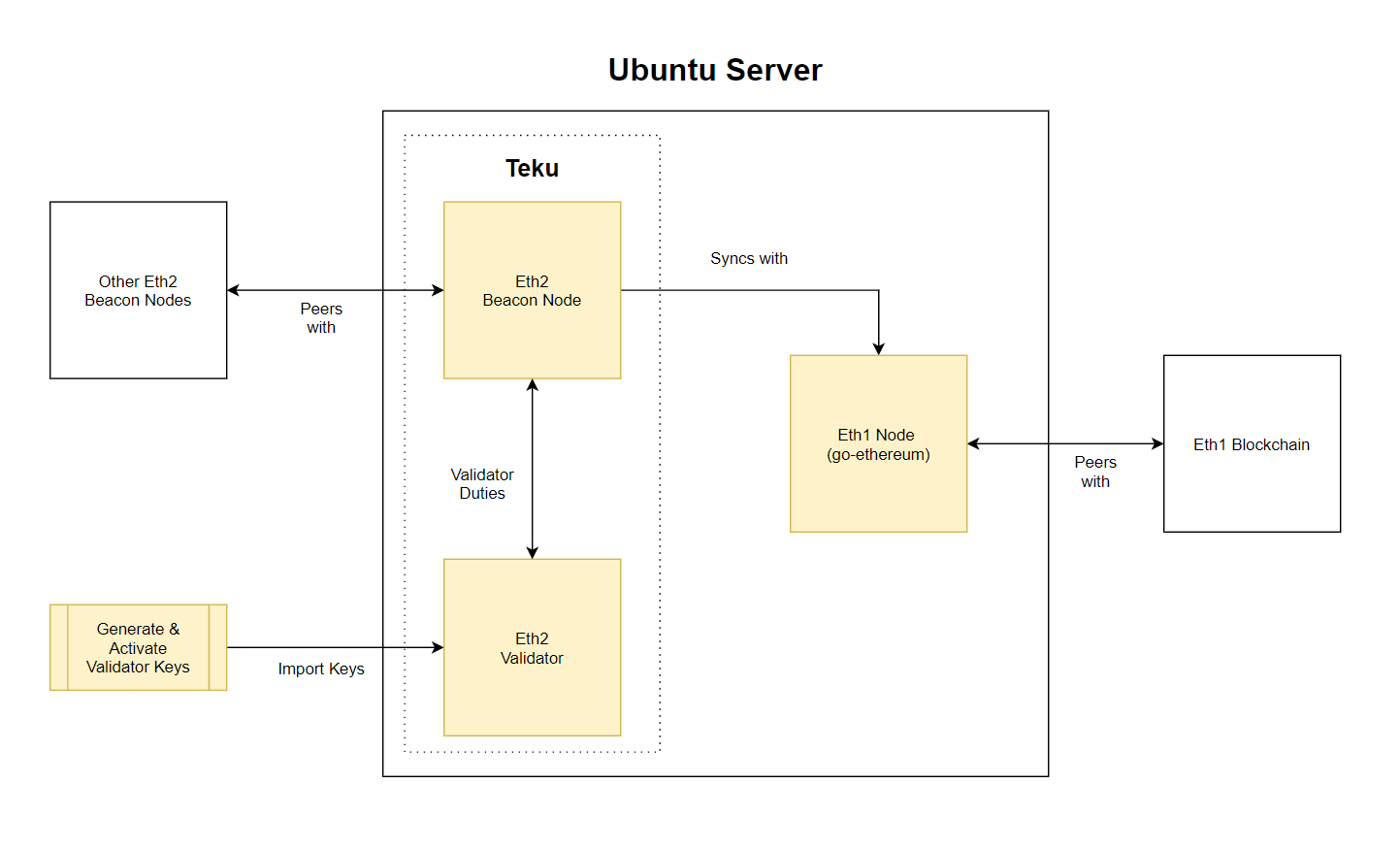
전체 프로세스는 다음과 같이 개념화할 수 있습니다.
전체 프로세스는 다음과 같이 개념화할 수 있습니다.
유효성 검사기 키 쌍 생성 및 데이터 입금
Ubuntu 서버 준비(방화벽, 보안 설정 등)
Eth1 노드 설정 및 Eth1 블록체인의 데이터 동기화
지금 시작합시다!
지금 시작합시다!
첫 번째 레벨 제목
1단계: 서약 데이터 생성
스테이킹에 참여하는 것은 실행할 유효성 검사기 노드 수를 결정하고 이를 기반으로 일부 데이터 파일을 생성하는 것으로 시작됩니다.
검증자 노드는 32 ETH를 예치해야 하며 메타마스크 지갑에 충분한 ETH가 있어야 합니다. 예를 들어 5개의 검증자 노드를 운영할 계획이라면 160 ETH(32*5)를 준비하고 약간의 가스비를 예약해야 합니다. 입금 과정은 추후에 설명드릴 예정이며, 다음은 기기 실행 방법을 알려드립니다.
딸깍 하는 소리
딸깍 하는 소리여기여기
Deposit Command Line Interface 앱(CLI 앱)의 최신 릴리스를 다운로드하십시오.https://github.com/ethereum/eth2.0-deposit-cli/releases/
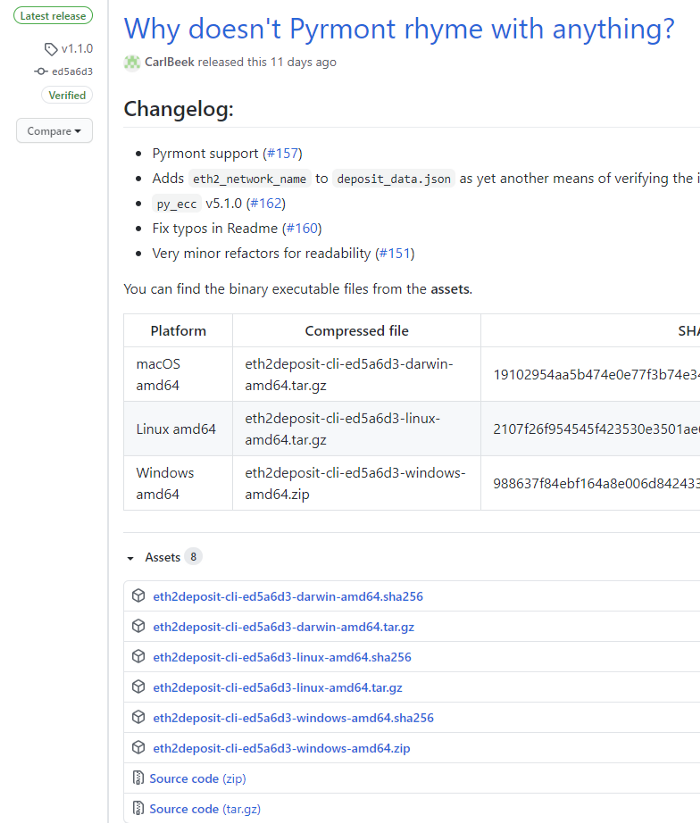
"자산" 열에서 장치와 일치하는 버전(예: Windows, Mac, Linux 데스크톱 등)을 선택하고 다운로드합니다.
보조 제목
입금 툴 실행(Eth2 deposit CLI)
파일의 압축을 풀면 내부에 바이너리 파일(실행 파일)이 있어야 합니다. 보증금 도구는 스테이킹을 위한 파일과 일련의 시드 문구를 생성합니다. 이 니모닉 세트는 안전하게 보관해야 합니다. 아래 두 가지 옵션이 있습니다.
권장 솔루션: 이 바이너리 파일을 복사하여 USB 드라이브에 붙여넣습니다. 이전에 인터넷에 연결한 적이 없는 컴퓨터에 연결하고 파일을 컴퓨터에 복사하고 실행을 시작합니다.
권장하지 않음: 현재 사용 중인 컴퓨터에서 실행합니다. 그러나 네트워크 연결로 인해 니모닉 키가 유출될 수 있습니다. 네트워크에 연결되지 않은 컴퓨터가 없으면 실행을 시작하기 전에 네트워크 연결을 끊으십시오.준비가 되면 터미널 창(또는 Windows의 경우 CMD)에서 이 파일을 실행하여 아래 나열된 명령을 계속 사용하십시오. 실행할 유효성 검사기 노드의 수를 결정했으면 숫자를 다음으로 바꿉니다.
Linux/Mac:
./deposit new-mnemonic --num_validators --chain mainnet
Windows:
deposit.exe new-mnemonic --num_validators --chain mainnet
. 예: --num_validators 2
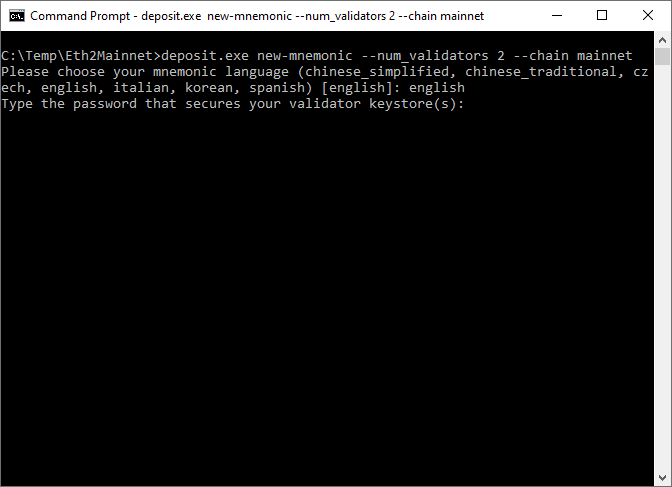
선택한 컴퓨터에서 위의 단계를 수행한 후 유효성 검사기 키 저장소 암호를 생성하고 안전한 장소에 보관하라는 메시지가 표시됩니다. 이후 단계에서 Teku의 유효성 검사기 지갑에 유효성 검사기 키를 업로드하려면 이 키 저장소가 필요합니다.
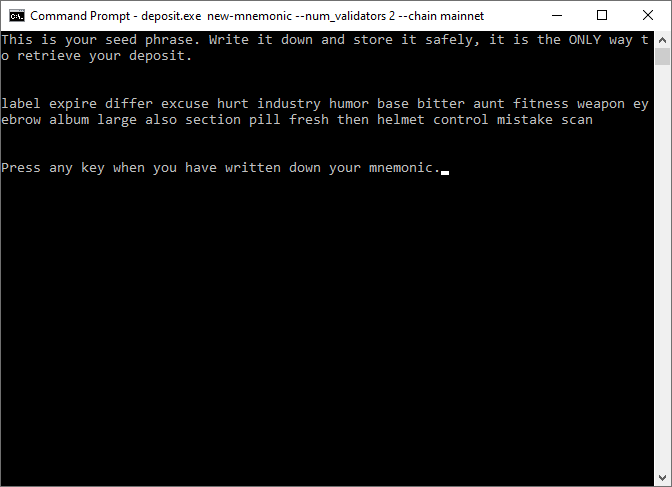
일련의 니모닉 문구가 생성되며 안전한 장소에 보관하는 것이 매우 중요합니다. 결국 약정한 ETH를 출금하기 위한 출금 키를 생성하기 위한 니모닉이 필요하고, 검증인 노드를 추가할 때도 니모닉을 사용해야 하기 때문입니다. 시드 문구를 분실하면 자산을 인출할 방법이 없습니다.
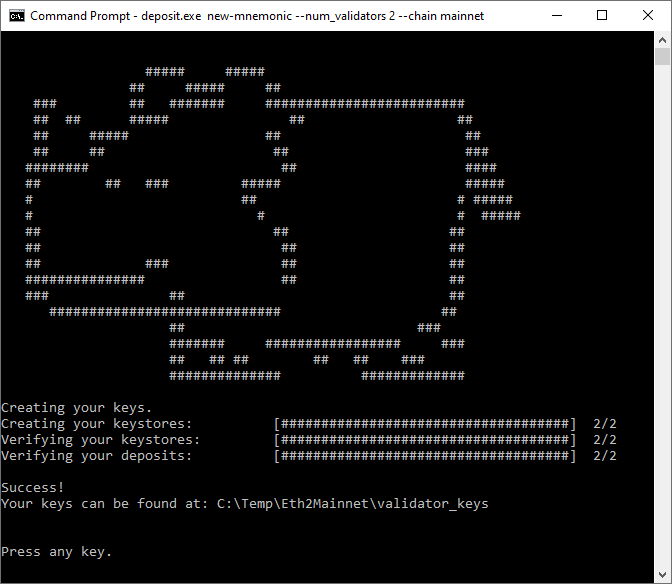
니모닉을 기억했는지 확인하기 위해 클릭하면 유효성 검사기 키 쌍이 생성됩니다.
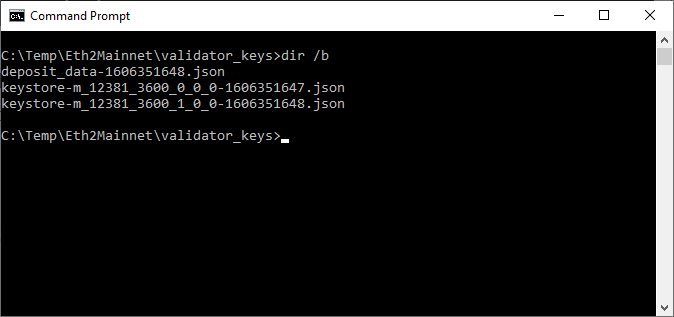
새로 생성된 검증인 키 쌍과 입금 데이터 파일은 지정된 위치에 배치됩니다. 폴더의 내용은 다음과 같습니다.
이 파일 정보:
· keystore-m...json 파일에는 암호화된 유효성 검사기 서명 키가 포함되어 있습니다. 각 유효성 검사기 노드는 "keystore-m"에 해당합니다. 이 파일은 스테이킹할 때 사용하기 위해 Teku 유효성 검사기 지갑으로 가져옵니다. 그런 다음 이 파일을 복사하여 Ubuntu 서버에 붙여넣어야 합니다.
보조 제목
최종 단계
보증금 데이터와 키 저장소 파일이 있으므로 이제 Ubuntu 서버를 설정할 차례입니다.
먼저 스테이킹 설정을 완료하고 확인하는 것이 매우 중요합니다. ETH 입금이 활성화되었지만 스테이킹 설정이 준비되지 않은 경우 사보타주로 페널티를 받게 됩니다.
첫 번째 레벨 제목
2단계: 서버에 연결
SSH 포트를 사용하여 Ubuntu 서버에 연결합니다. 루트로 로그인한 경우 관리자 권한으로 사용자 계정을 다시 만드는 것이 가장 좋습니다. 루트로 로그인하는 것은 매우 위험하기 때문입니다.
참고: 루트로 로그인하지 않은 경우 3단계로 바로 건너뛸 수 있습니다.새 계정 생성. 존재하다
# adduser
에 사용자 이름을 입력하고 보안 수준이 높은 비밀번호를 설정하고 기타 선택적 정보를 입력하십시오.
# usermod -aG sudo
새 사용자를 sudo 그룹에 추가하여 관리 권한을 부여하십시오. 이와 같이 사용자는 명령줄 앞에 sudo를 입력하고 슈퍼유저의 권한으로 작업을 수행하게 됩니다.
# rsync --archive --chown=: ~/.ssh /home/
Ubuntu 서버에 로그인합니다.Ubuntu 서버에 로그인합니다.
텍스트
시스템이 최신 소프트웨어 및 보안 설정으로 업데이트되었는지 확인하십시오.
$ sudo apt update && sudo apt upgrade$ sudo apt dist-upgrade && sudo apt autoremove
$ sudo reboot
보안은 매우 중요합니다. 하지만 이 글은 보안을 위한 가이드가 아니기 때문에 일부 기본 설정만 나열했습니다.
보안은 매우 중요합니다. 하지만 이 글은 보안을 위한 가이드가 아니기 때문에 일부 기본 설정만 나열했습니다.
보조 제목
SSH 기본 포트 수정
SSH 기본 포트는 포트 22이며 이 역시 취약한 벡터이므로 공격을 방지하기 위해 SSH 포트를 수정할 수 있습니다.
$ sudo ss -tulpn | grep ':'
1024 - 49151 사이의 포트 번호를 선택하고 다음 명령을 실행하여 사용하지 않는 포트 번호를 검색합니다. 다른 것은 포트 번호가 사용 중이 아님을 의미하고 빨간색은 사용 중임을 의미하므로 다른 포트 번호를 시도하십시오. 예: sudo ss -tulpn | grep ':6673'
$ sudo nano /etc/ssh/sshd_config
포트 번호를 사용할 수 있는지 확인한 후 SSH 설정을 업데이트하여 기본 포트를 수정합니다.
Port
파일에서 포트 22 명령줄을 검색하거나 추가합니다(없는 경우). #(있는 경우)을 제거하고 아래 명령줄에 포트 번호를 입력합니다.
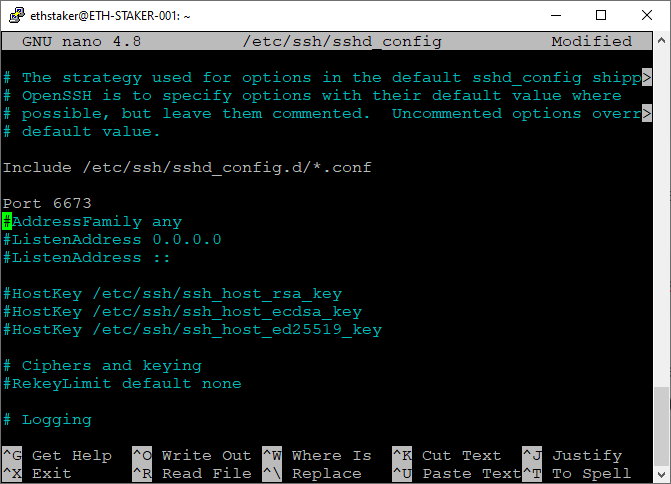
아래 스크린샷을 참조하세요. CTRL+x를 누르고 'y'를 선택한 다음 Enter를 눌러 저장하고 종료합니다.
$ sudo systemctl restart ssh
위의 변경 사항을 표시하려면 SSH 서비스를 다시 시작하십시오.보조 제목
방화벽 구성
방화벽 구성
Ubuntu 20.04 서버는 기본 UFW 방화벽을 사용하여 서버에 대한 트래픽을 제한할 수 있지만 먼저 SSH, Go Ethereum, Teku의 인바운드 트래픽을 허용하도록 설정합니다.
UFW 방화벽 설치
$ sudo apt install ufw
UFW가 기본적으로 설치되었는지 확인하려면 아래 명령줄을 입력하십시오.
기본값을 명시적으로 적용하여 인바운드 트래픽을 거부하고 아웃바운드 트래픽을 허용합니다.
$ sudo ufw default deny incoming$ sudo ufw default allow outgoing
SSH 허용
SSH 허용이전에 설정한 포트 번호 허용
$ sudo ufw allow /tcp
인바운드 트래픽. SSH에는 TCP 프로토콜이 필요합니다. 예: sudo ufw allow 6673/tcp
거부 SSH 포트 번호 22
참고: SSH 기본 포트 수정을 완료한 후 이 단계를 수행하십시오.
$ sudo ufw deny 22/tcp
이더리움 이동 허용
Go Ethereum 피어(포트 30303)와의 피어 투 피어(P2P) 연결을 허용합니다. 타사 호스팅 Eth1 노드를 사용하는 경우 이 단계를 건너뛸 수 있습니다.
참고: Ubuntu 서버를 로컬에서 호스팅하는 경우 포트 30303에서 인바운드 트래픽을 허용하도록 네트워크 라우터를 구성해야 합니다.
$ sudo ufw allow 30303
참고: Ubuntu 서버를 로컬에서 호스팅하는 경우 포트 30303에서 인바운드 트래픽을 허용하도록 네트워크 라우터를 구성해야 합니다.
Teku 클라이언트 허용
비콘 체인 노드(포트 9000)에서 작동하기 위해 Teku와의 P2P 연결을 허용합니다.
$ sudo ufw allow 9000
참고: Ubuntu 서버를 로컬에서 호스팅하는 경우 포트 9000에서 인바운드 트래픽을 허용하도록 네트워크 라우터를 구성해야 합니다.
$ sudo ufw enable$ sudo ufw status numbered
아래 스크린샷을 참조하세요.
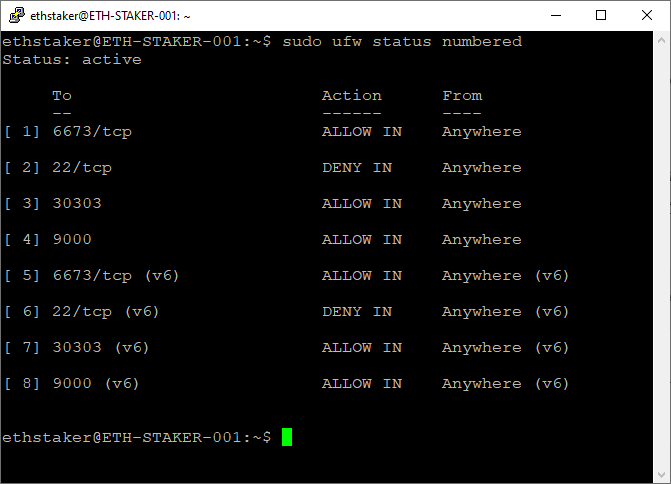
첫 번째 레벨 제목
5단계: 타이머 구성
$ timedatectl
Ubuntu에는 시간 동기화가 내장되어 있으며 기본적으로 systemd의 timesyncd 서비스를 사용하여 활성화됩니다. 제대로 작동하는지 확인하십시오.
$ sudo timedatectl set-ntp on
NTP 서비스를 활성화하려면 다음을 실행하십시오.
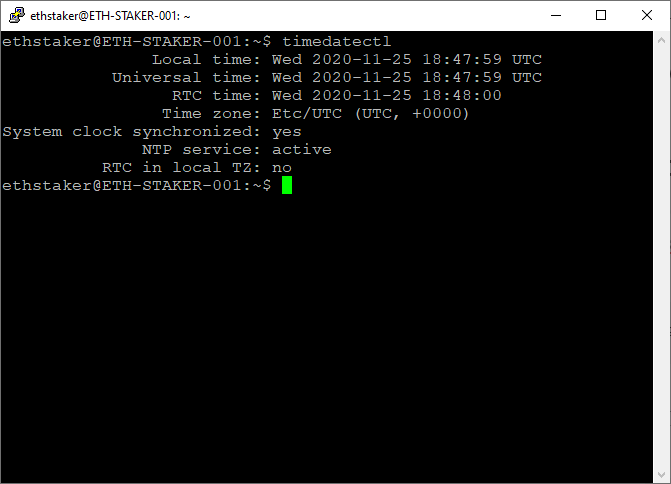
단일 타이머 서비스만 사용할 수 있습니다. 이전에 NTPD를 설치한 적이 있는 경우 이 파일이 아직 존재하는지 확인해야 하며, 존재하는 경우 다음 명령줄을 실행하여 삭제하십시오.
$ ntpq -p$ sudo apt-get remove ntp
첫 번째 레벨 제목
6단계: Eth1 노드 설정
보조 제목
Go 이더리움 설치
Go 이더리움 설치
$ sudo add-apt-repository -y ppa:ethereum/ethereum$ sudo apt update
$ sudo apt install geth
Eth1 노드 데이터를 저장할 Eth1 블록체인용 데이터 디렉토리를 생성합니다.
$ sudo useradd --no-create-home --shell /bin/false goeth
Eth1 노드 데이터를 저장할 Eth1 블록체인용 데이터 디렉토리를 생성합니다.
$ sudo mkdir -p /var/lib/goethereum
디렉터리의 권한을 설정합니다. goeth 계정에는 데이터 디렉터리를 수정할 수 있는 권한이 필요합니다.
$ sudo chown -R goeth:goeth /var/lib/goethereum
서비스를 구성할 systemd 서비스 구성 파일을 만듭니다.
$ sudo nano /etc/systemd/system/geth.service
다음 서비스 구성을 복사하여 문서에 붙여넣습니다.
[Unit]Description=Go Ethereum Client
After=network.target
Wants=network.target[Service]
User=goeth
Group=goeth
Type=simple
Restart=always
RestartSec=5
ExecStart=geth --http --datadir /var/lib/goethereum --cache 2048 --maxpeers 30[Install]
WantedBy=default.target
다음 서비스 구성을 복사하여 문서에 붙여넣습니다.flags:
주의가 필요하다http://localhost:8545)。
--http는 Teku 비콘 체인 노드에 연결하기 위한 HTTP 포트를 노출하는 데 사용됩니다(
--cache는 GB 단위의 내부 캐시 크기를 나타냅니다. 사용 가능한 시스템 메모리에 따라 값이 증가하거나 감소합니다. 2048로 설정하면 약 4-5GB의 메모리가 사용됩니다.
--maxpeers는 연결된 피어의 최대 수를 나타냅니다. 노드 수가 많을수록 네트워크 데이터에 사용할 수 있는 공간이 늘어납니다. 따라서 이 값을 너무 낮게 설정하지 않도록 주의하십시오. 그렇지 않으면 Eth1 노드가 동기화를 유지하는 데 어려움을 겪을 수 있습니다.
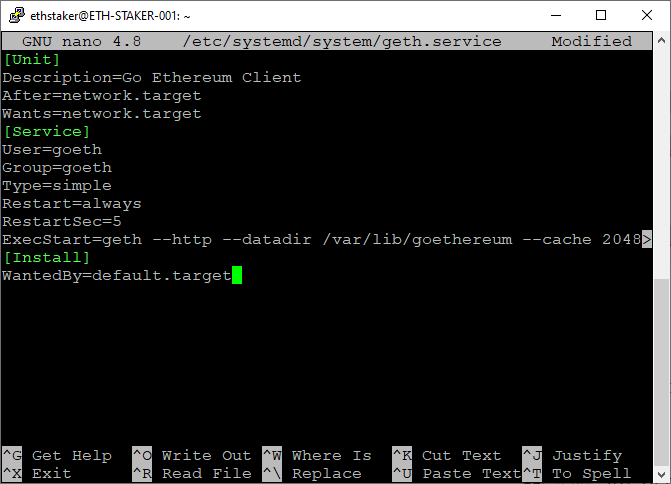
아래 스크린샷을 참조하세요. CTRL+x를 누르고 'y'를 선택한 다음 Enter를 눌러 저장하고 종료합니다.
$ sudo systemctl daemon-reload$ sudo systemctl start geth
$ sudo systemctl status geth
아래 스크린샷을 참조하십시오.
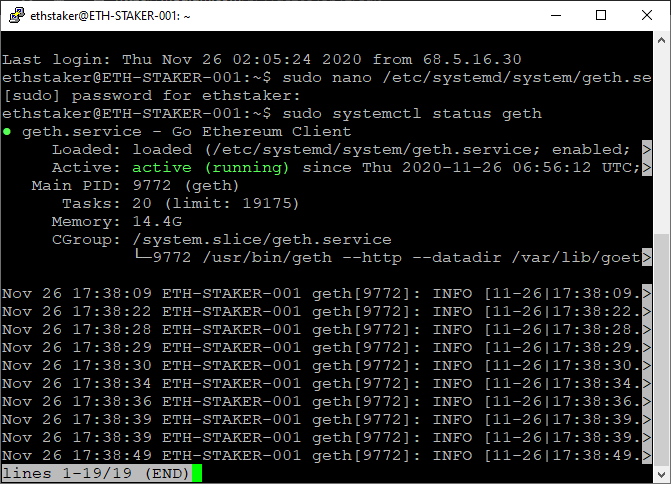
모든 작업을 올바르게 수행한 경우 녹색 글꼴로 "활성(실행 중)"이라고 표시됩니다.". 표시되지 않으면 돌아가서 위의 단계를 반복하여 문제를 해결해야 합니다. 종료하려면 Q를 누르십시오(이 작업은 geth 서비스에 영향을 주지 않음).
geth 서비스가 시스템 재부팅 시 자동으로 시작되도록 허용합니다.
$ sudo systemctl enable geth
geth 서비스가 시스템 재부팅 시 자동으로 시작되도록 허용합니다.
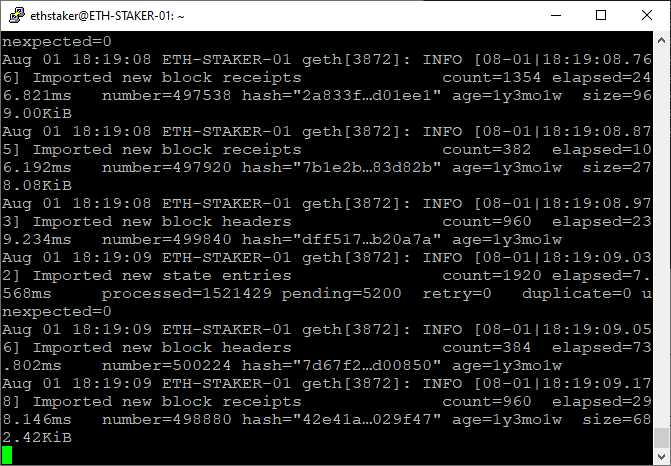
$ sudo journalctl -fu geth.service
아래 스크린샷을 참조하십시오.
보조 제목
동기화 상태 확인
geth attach http://127.0.0.1:8545> eth.syncing
Eth1 노드 동기화 상태를 확인하려면 다음 명령을 사용하여 콘솔에 액세스하십시오.
false 가 표시되면 동기화가 완료된 것입니다. 동기화 데이터라고 표시되면 아직 동기화 중임을 의미합니다. 참고로 알려진 상태는 약 7억~8억 개입니다.
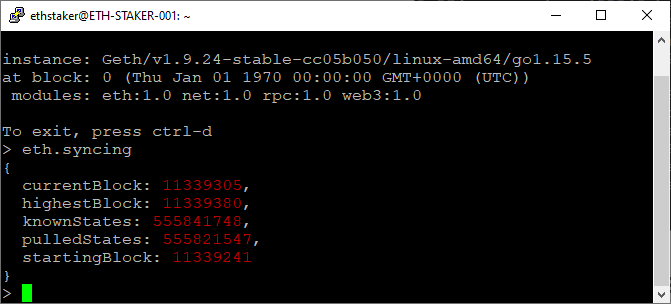
완료되면 "CTRL+d"를 눌러 종료합니다.
보조 제목
연결된 피어 확인
geth attach http://127.0.0.1:8545> net.peerCount
Eth1 노드가 연결된 피어를 확인하려면 다음 명령을 사용하여 콘솔에 액세스하십시오.
완료되면 "CTRL+d"를 눌러 종료합니다.
보조 제목
부트노드 추가(선택사항)https://gist.github.com/rfikki/a2ccdc1a31ff24884106da7b9e6a7453때로는 동기화할 피어를 찾는 데 시간이 걸릴 수 있으며 상황을 개선하기 위해 부트노드를 추가할 수 있습니다. 입장
$ sudo systemctl stop geth$ sudo nano /etc/systemd/system/geth.service
ExecStart 행을 수정하여 --bootnodes 플래그를 추가하십시오. 아래에 최신 피어 노드를 쉼표로 구분하여 나열하십시오.
ExecStart=geth --http --datadir /var/lib/goethereum --cache 2048 --maxpeers 30 --bootnodes "enode://d0b4a09d072b3f021e233fe55d43dc404a77eeaed32da9860cc72a5523c90d31ef9fab7f3da87967bc52c1118ca3241c0eced50290a87e0a91a271b5fac8d0a6@157.230.142.236:30303,enode://5070366042daaf15752fea340e7ffce3fd8fc576ac846034bd551c3eebac76db122a73fe8418804c5070a5e6d690fae133d9953f85d7aa00375d9a4a06741dbc@116.202.231.71:30303"
파일을 저장하고 종료합니다. 그런 다음 서비스를 다시 시작하고 시청하십시오.
$ sudo systemctl daemon-reload$ sudo systemctl start geth
$ sudo journalctl -fu geth.service
참고: Geth를 업데이트하려면 특정 단계를 따라야 합니다. 자세한 내용은 "부록 A: Geth 업데이트"를 참조하십시오.
첫 번째 레벨 제목
7단계: 테쿠 다운로드
Teke 클라이언트는 비콘 체인 노드와 유효성 검사기 클라이언트라는 두 개의 이진 파일로 구성됩니다. 이 단계에서는 Teku 바이너리를 다운로드하는 방법을 설명합니다.먼저 방문
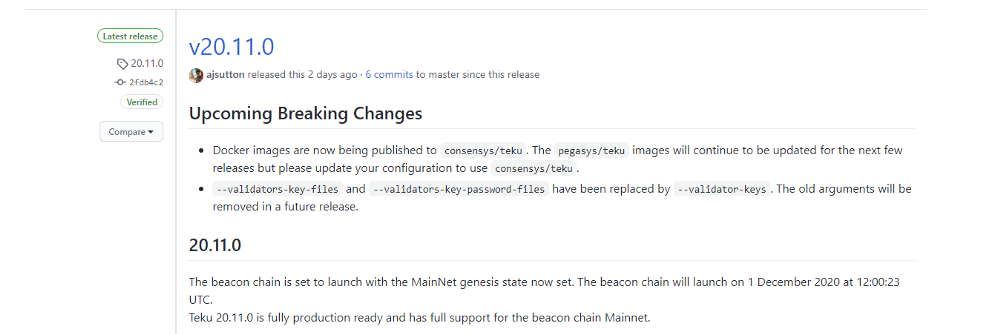
https://github.com/ConsenSys/teku/releases에서 최신 Teku 버전을 찾으십시오. 일반적으로 페이지 맨 위에 있습니다. 예를 들면 다음과 같습니다.
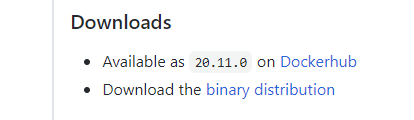
"다운로드" 열에서 "바이너리 배포"를 선택합니다.
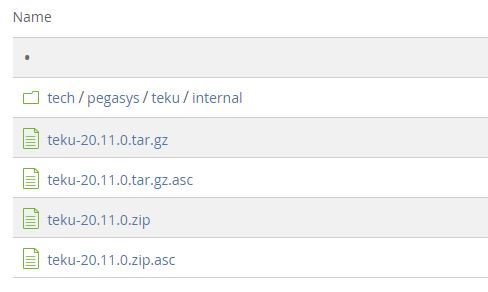
그런 다음 다운로드 링크를 복사하여 "teku-…tar.gz" 파일에 붙여넣습니다. 복사된 링크가 올바른지 확인하십시오.
다음 명령을 실행하여 이러한 파일을 다운로드합니다. 아래 지침 섹션의 URL을 최신 버전의 다운로드 링크로 변경하십시오. 。
$ cd ~$ sudo apt install curl
$ curl -Lo teku-20.11.0.tar.gz https://bintray.com/consensys/pegasys-repo/download_file?file_path=teku-20.11.0.tar.gz
구문은 curl -Lo입니다.
$ tar xvf teku-20.11.0.tar.gz$ sudo cp -a teku-20.11.0 /usr/local/bin/teku
아카이브에서 바이너리를 추출하고 Teku 클라이언트가 실행할 /usr/local/bin 디렉토리에 복사합니다. 필요에 따라 파일 이름을 수정합니다.
$ sudo apt install default-jre
Java 실행에 필요한 파일을 설치합니다.
$ cd ~$ sudo rm teku-20.11.0.tar.gz
$ sudo rm -r teku-20.11.0
참고: Teku를 업데이트하려면 특정 단계를 따라야 합니다. 자세한 내용은 "부록 B: Teku 업데이트"를 참조하십시오.
첫 번째 레벨 제목
유효성 검사기 키 쌍을 가져와 Teku를 구성합니다.
보조 제목
유효성 검사기 키 저장소 파일 복사유효성 검사기 저장소 파일 keystore-m...json이 Ubuntu 서버에 생성되지 않은 경우 이 파일을 복사하여 로컬 디렉터리에 붙여넣어야 합니다. USB로 파일을 복사하거나(서버가 로컬인 경우)。
파일 위치: $HOME/eth2deposit-cli/validator_keys. 필요한 경우 파일 디렉토리를 생성합니다.
보조 제목
유효성 검사기로 키 저장소 파일 가져오기
$ sudo mkdir -p /var/lib/teku$ sudo cp -a /$HOME/eth2deposit-cli/validator_keys /var/lib/teku
유효성 검사기 키를 저장할 디렉터리를 만들고 keystore-m...json 파일이 포함된 validator_keys 디렉터리를 복사합니다.
$ cd /var/lib/teku/validator_keys$ ls
$ sudo rm
보조 제목
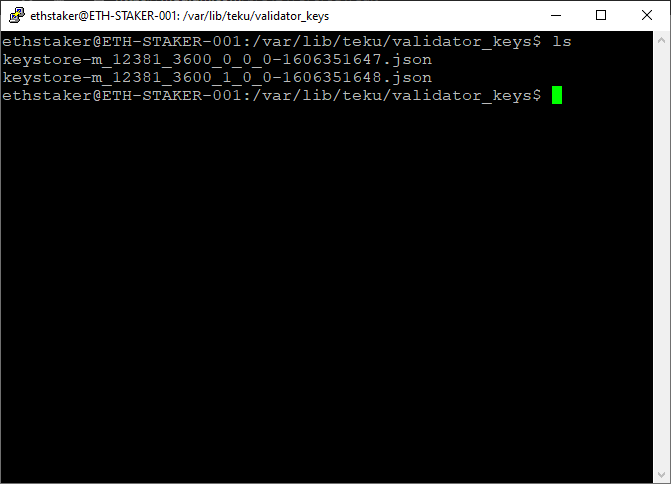
유효성 검사기 암호 문서 만들기
유효성 검사기 암호 문서 만들기
Teku는 서비스를 실행하고 자동으로 다시 시작하는 동안 각 유효성 검사기 계정에 액세스하기 위해 암호 파일이 필요합니다.
각 keystore-m...json 파일에는 해당 암호 파일이 필요합니다. 각 유효성 검사기 계정의 암호가 동일한 경우에도 이 단계가 필요합니다. 암호 파일의 이름은 해당 keystore-m...json 파일과 일치해야 합니다.
$ ls /var/lib/teku/validator_keys
비밀번호 저장 문서 목록 가져오기
각 keystore_m*.json 파일에 대해 동일한 이름의 암호 파일을 생성합니다.다음 명령을 실행하기 전에
$ sudo nano /var/lib/teku/validator_keys/.txt
이 json 문서의 이름을 지정하십시오. 끝에 .txt를 추가하는 것을 잊지 마십시오. 예: sudo nano /var/lib/teku/validator_keys/keystore-m_12381_3600_0_0_0–1606351647.txt
txt 파일에서 키 저장소 암호를 YourKeystorePasswordForThisValidator(1단계에서 유효성 검사기 파일을 만들 때 제공한 암호)로 바꿉니다.
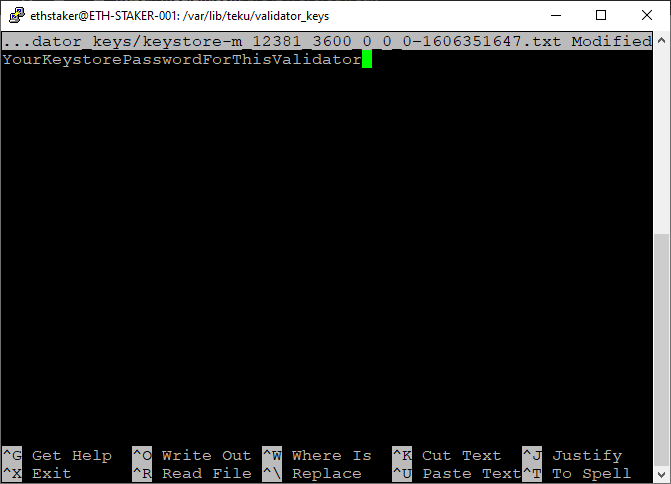
아래 스크린샷을 참조하세요. CTRL+x를 누른 다음 'y'를 누르고 Enter 키를 눌러 저장하고 종료합니다.
각 json 파일에 해당 키 저장소 암호가 포함된 txt 파일이 있을 때까지 각 *.json 파일에 대해 위의 단계를 반복합니다.
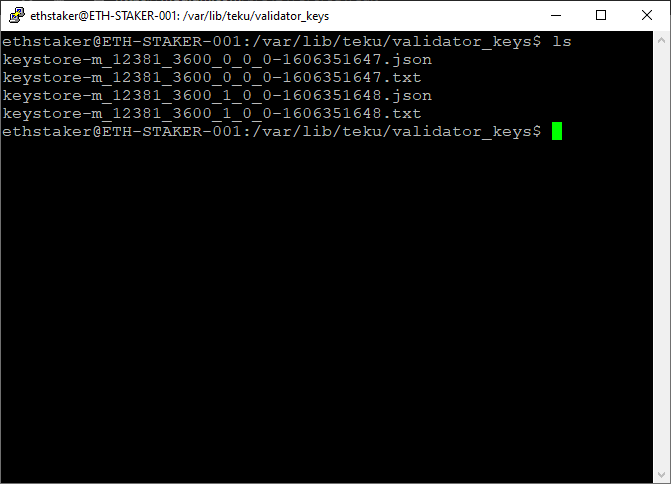
참고: *deposit_data-\*.json* 파일이 없어야 합니다. 있으면 삭제하십시오. Teku는 해당 암호 파일이 있다고 생각하기 때문에 오류가 발생합니다.
첫 번째 레벨 제목
보조 제목
계정 및 디렉토리 설정
보조 제목
$ sudo useradd --no-create-home --shell /bin/false teku
권한 설정
권한 설정
$ sudo chown -R teku:teku /var/lib/teku$ ls -dl /var/lib/teku
디렉터리 권한을 설정합니다. Teku 계정은 이전 단계에서 생성된 데이터 디렉터리(/var/lib/teku)를 수정하려는 경우 승인이 필요합니다.
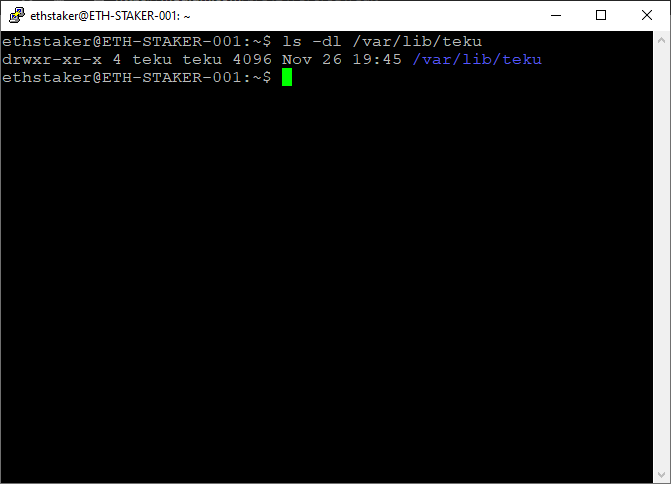
아래 스크린샷을 참조하세요.
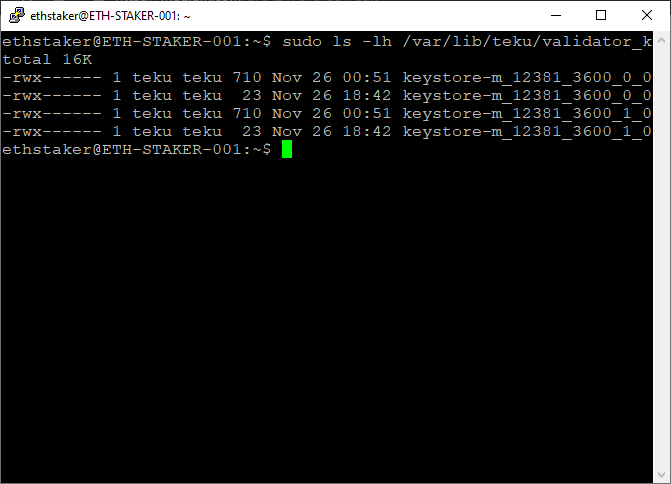
$ sudo chmod -R 700 /var/lib/teku/validator_keys$ sudo ls -lh /var/lib/teku/validator_keys
아래 스크린샷을 참조하세요.
보조 제목
서비스를 구성하기 위한 systemd 서비스 구성 파일 생성
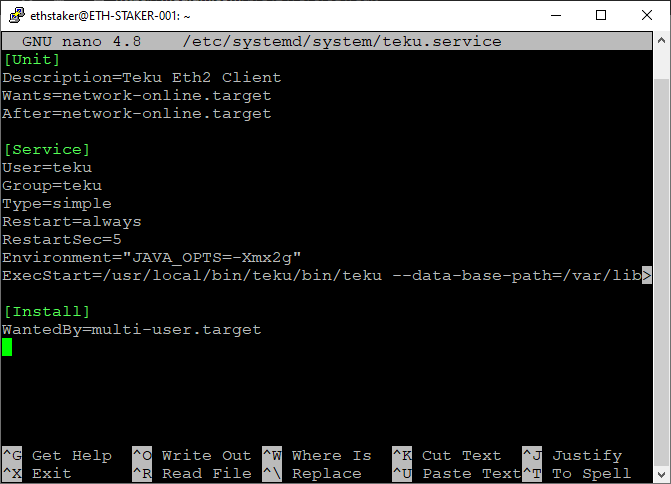
$ sudo nano /etc/systemd/system/teku.service
아래 코드를 복사하여 문서에 붙여넣기
[Unit]Description=Teku Eth2 Client
Wants=network-online.target
After=network-online.target[Service]
User=teku
Group=teku
Type=simple
Restart=always
RestartSec=5
Environment="JAVA_OPTS=-Xmx2g"
ExecStart=/usr/local/bin/teku/bin/teku --data-base-path=/var/lib/teku --eth1-endpoint=http://localhost:8545 --validator-keys=/var/lib/teku/validator_keys:/var/lib/teku/validator_keys --rest-api-enabled=true --rest-api-docs-enabled=true --metrics-enabled --validators-graffiti=""[Install]
WantedBy=multi-user.target
아래 코드를 복사하여 문서에 붙여넣기flags:
주의가 필요하다
Environment=”JAVA_OPTS=-Xmx2g”는 힙 크기를 2GB로 제한하므로 Teku는 약 3–3.5GB의 사용 가능한 총 메모리로 실행됩니다.
--validators-graffiti=""--eth1-endpoint 원격 또는 타사 Eth1 노드를 사용하는 경우 이 값을 변경합니다. 이 Eth1 노드를 로컬로 만든 경우 변경할 필요가 없습니다."Hello Eth2! From Dominator"。
아래 스크린샷을 참조하세요. CTRL+x를 누르고 'y'를 선택한 다음 Enter를 눌러 저장하고 종료합니다.
변경 사항을 표시하려면 systemd를 다시 로드하십시오.
$ sudo systemctl daemon-reload
참고: 로컬 Eth1 노드를 실행 중인 경우(6단계 참조) Teku 서비스를 시작하기 전에 완전히 동기화될 때까지 기다려야 합니다. 여기에서 진행 상황을 확인하세요. *sudo journalctl -fu geth.service*
서비스를 시작하고 제대로 실행되고 있는지 확인하십시오.
$ sudo systemctl start teku$ sudo systemctl status teku
아래 스크린샷 참조
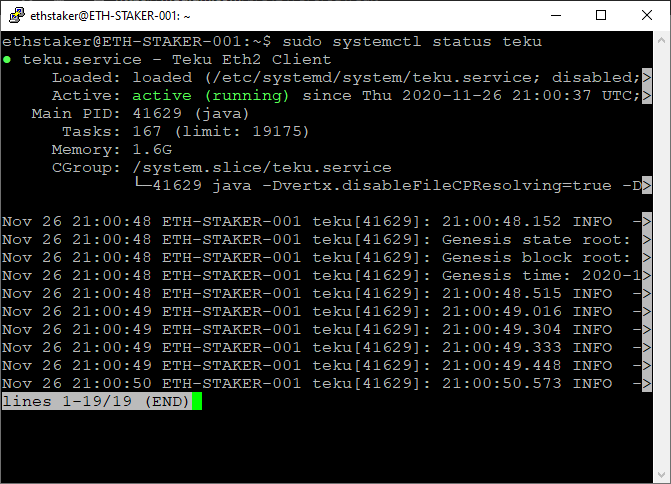
모든 작업을 올바르게 수행한 경우 녹색 글꼴로 "활성(실행 중)"이라고 표시됩니다.". 표시되지 않으면 돌아가서 위의 단계를 반복하여 문제를 해결해야 합니다. 종료하려면 Q를 누르십시오(teku의 서비스에는 영향을 미치지 않음).
시스템이 다시 시작될 때 서비스가 자동으로 다시 시작되도록 허용합니다.
$ sudo systemctl enable teku
시스템이 다시 시작될 때 서비스가 자동으로 다시 시작되도록 허용합니다.
$ sudo journalctl -fu teku.service
Eth2 체인이 생성 후 상태이면 Teku 비콘 체인이 데이터 동기화를 시작합니다. 완전히 동기화하는 데 몇 시간이 걸릴 수 있습니다. journalctl 명령을 실행하여 진행 상황을 추적하거나 오류를 확인할 수 있습니다. CTRL+c를 눌러 종료합니다(teku 서비스에는 영향을 미치지 않음).
Nov 26 21:00:50 ETH-STAKER-001 teku[41629]: 21:00:50.573 INFO - Eth1 tracker successfully caught up to chain headNov 26 21:10:49 ETH-STAKER-001 teku[41629]: 21:10:49.010 INFO - 4 days 14 hours 49 minutes 34 seconds until genesis time is reached. Peers: 74
잘린 로그 보기에는 다음 상태 정보가 표시됩니다.
Eth2 메인넷이 시작되면 비콘 체인과 유효성 검사기가 자동으로 데이터 처리를 시작합니다.beaconcha.in인증자 상태를 확인하십시오. 유효성 검사기 공개 키를 검색하거나 메타마스크(또는 기타) 지갑 주소를 사용하여 검색하십시오. 데이터가 웹 사이트에 표시되는 데 시간이 걸릴 수 있습니다.
첫 번째 레벨 제목
10단계: 검증인 입금하기
이제 노드가 설정되고 실행되었으므로 유효성 검사기 노드에 ETH를 예치해야 합니다.
참고: 이미 약정 보증금을 제출한 경우 이 단계를 건너뛸 수 있습니다.
이 단계는 필요한 ETH를 Eth2.0의 입금 계약에 입금하는 단계입니다. 입금 계약에 ETH를 보내지 마십시오. 이를 위해서는 브라우저에서 Eth2.0 Launchpad 웹사이트를 통해 MetaMask(또는 기타) 지갑을 시작해야 합니다.
참고: 제네시스 이후에 수행하는 경우 Eth1 노드와 비콘 체인이 완전히 동기화되기 전에 입금해야 합니다. 그렇지 않으면 Eth1 노드 또는 비콘 체인이 동기화되는 동안 Teku가 사보타주 상태가 되어 사보타주 페널티가 발생할 수 있습니다.https://launchpad.ethereum.org/
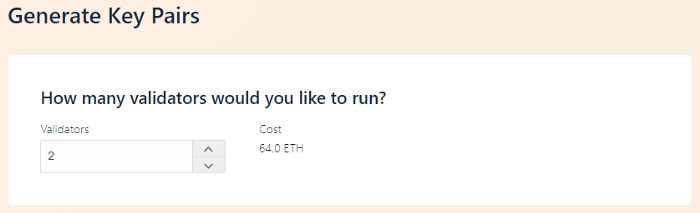
키 쌍 생성 섹션에 도달할 때까지 화면이 전환될 때 경고 단계를 계속 클릭하십시오. 실행하려는 유효성 검사기의 수를 선택하십시오. 1단계에서 생성한 인증자 파일 수와 일치하는 값을 선택합니다.
아래로 스크롤하여 내용에 동의하는지 확인한 다음 "계속"을 클릭하십시오.
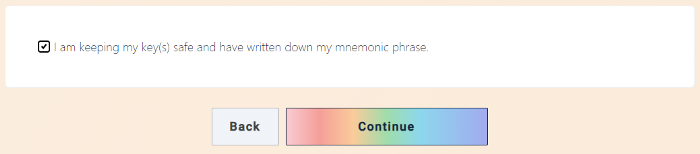
아래로 스크롤하여 내용에 동의하는지 확인한 다음 "계속"을 클릭하십시오.
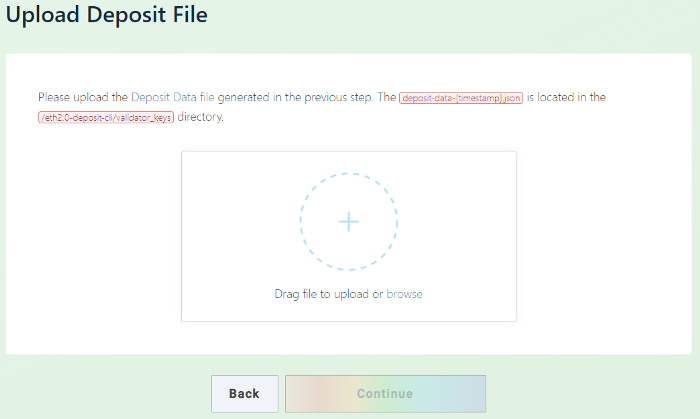
deposit_data-[timestamp].json 파일을 업로드하라는 메시지가 표시됩니다. 1단계에서 생성한 이 문서입니다. 문서를 탐색/선택하거나 드래그 앤 드롭한 다음 계속을 클릭합니다.
지갑을 연결합니다. MetaMask(또는 지원되는 다른 지갑)를 선택하고 로그인한 다음 ETH를 보유하고 있는 지갑을 선택하고 계속을 클릭합니다.
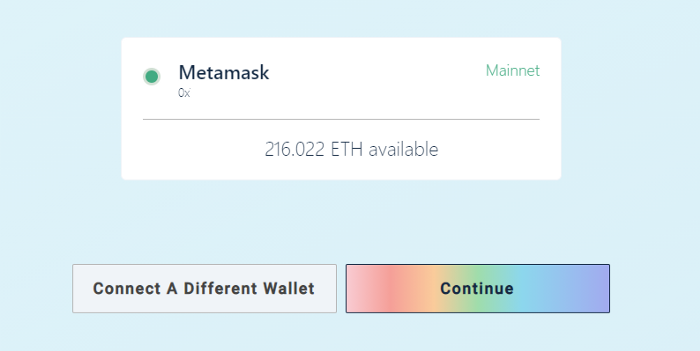
메타마스크 잔액이 표시됩니다. 메인넷을 선택하고 충분한 ETH 잔액이 있는 경우 웹 사이트에서 다음 단계로 진행할 수 있습니다.
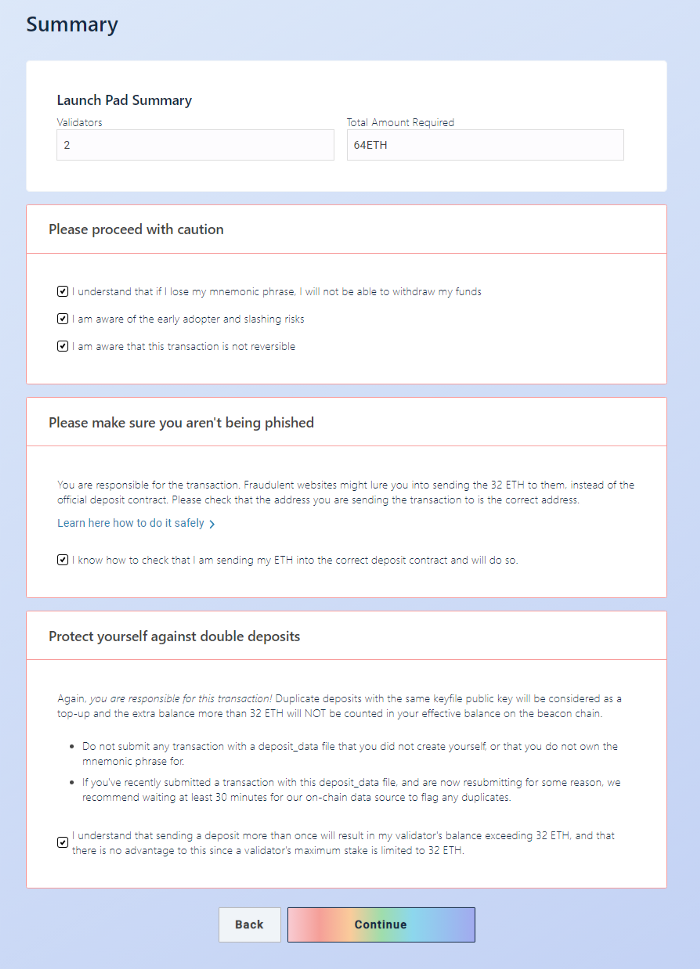
입금할 준비가 되었다면 클릭"Initiate All Transactions"(모든 트랜잭션 시작).
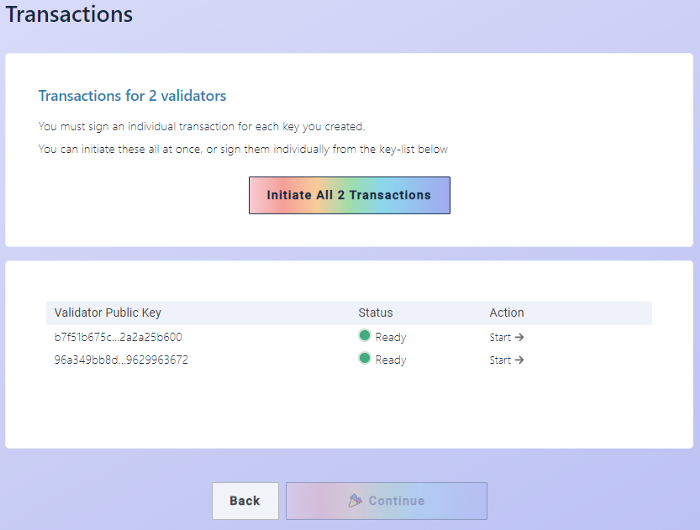
각 트랜잭션을 확인할 수 있는 지점에 도달하면 MetaMask(또는 다른 지갑) 창이 자동으로 팝업됩니다.
모든 거래가 성공적으로 완료되면 지분이 완료됩니다!
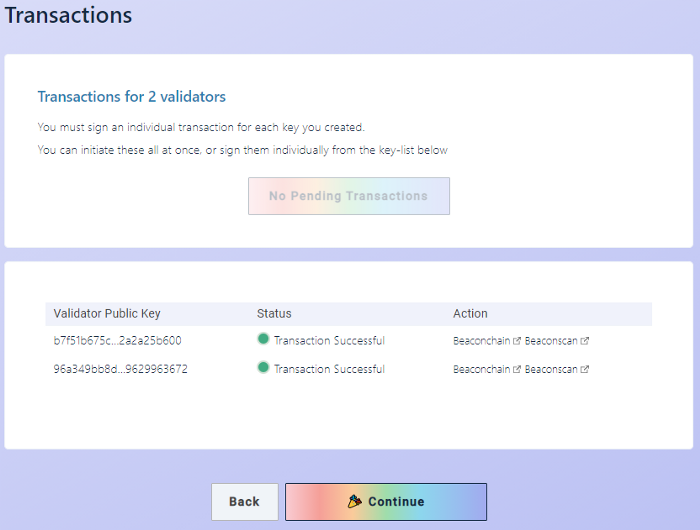
검증인 예치금 상태 확인
검증인 예치금 상태 확인
새로 가입한 유효성 검사기는 활성화되기까지 기다려야 합니다(몇 시간에서 며칠). 다음 단계에 따라 키 상태를 확인할 수 있습니다.
새로 가입한 유효성 검사기는 활성화되기까지 기다려야 합니다(몇 시간에서 며칠). 다음 단계에 따라 키 상태를 확인할 수 있습니다.
메타마스크(또는 기타) 지갑 주소를 복사합니다.beaconcha.in/
여기로 이동:
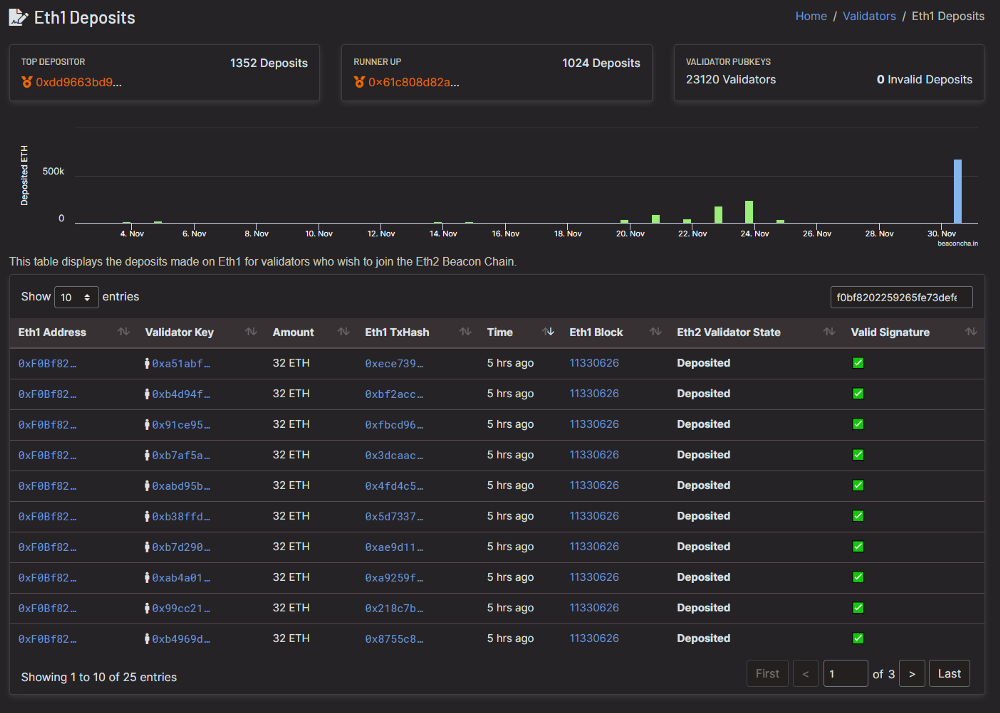
지갑 주소로 키 검색
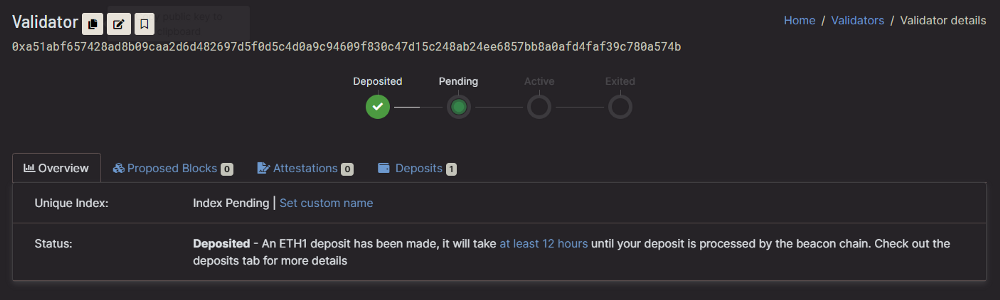
검증자 세부 정보를 클릭하면 각 검증자가 활성화된 후 상태 열에 예상 시간이 표시됩니다.
이제 작동하는 비콘 체인, 유효성 검사기 노드 및 메인넷 예치금이 앞에 있습니다. 이더리움 2.0 메인넷이 활성화되면 보증금이 활성화되면 일을 시작하고 수입을 올릴 수 있습니다.
팻 하우스 워터 카니발의 시간입니다.
첫 번째 레벨 제목
11단계: 모니터링
일부 해결되지 않은 보안 문제로 인해 향후 이 자습서에 모니터링이 추가될 예정입니다.
결론 및 후속 제안
저에게 이런 기회를 주신 모든 분들께 감사드립니다. 이 튜토리얼이 도움이 되길 바랍니다.
다음 단계:
- 모든 키와 암호 백업을 세 번 확인하십시오.
- 컴퓨터를 재부팅하고 서비스가 자동으로 시작되는지 확인하십시오.
- 클라이언트 및 서버 소프트웨어를 업그레이드하는 방법을 배웁니다.
- htop을 사용하여 로컬 컴퓨터의 리소스 모니터링beaconcha.in- 친숙한, 알림을 제공하는 유효성 검사기를 모니터링할 수 있습니다(이메일을 통해 전송, 등록 필요).。
Discord, 중요한 알림을 주시하십시오.Discord、 Twitter- 제발Reddit,또는
이 튜토리얼에 대한 피드백을 공유하세요.Ethstaker- 존재하다
다른 사람들이 불화를 일으킬 수 있도록 도와주세요.friend link- 사용
- 지원: somer.eth
첫 번째 레벨 제목
추가 읽기
가능한 한 많은 출처에서 정보를 얻는 것이 좋습니다. Eth2에 대한 스테이킹에 익숙해지는 데 도움이 되는 다른 많은 리소스가 있습니다.
작성자가 이러한 소스를 테스트하거나 확인하지 않은 경우 사용에 따른 위험은 사용자가 감수해야 합니다.Prysm | Lighthouse | Teku | Nimbus
- Ethereum 2.0 클라이언트를 위한 비공식 도커 환경
- Ubuntu에서 Eth2 Mainnet Validator 시스템을 설정하는 방법
- 가이드 | ETH2 메인넷에 검증인을 설정하는 방법
- 가이드 | ETH2 유효성 검사기 비콘 체인 노드의 보안 모범 사례
- 이더리움 2.0이 약속한 텔레그램 서비스 https://9elements.com/blog/ethereum-2-0-2/)
첫 번째 레벨 제목
최신 버전의 Geth로 업데이트해야 하는 경우 다음 단계를 따르십시오.
$ sudo systemctl stop teku$ sudo systemctl stop geth
$ sudo apt update && sudo apt upgrade
$ sudo systemctl start geth
$ sudo systemctl status geth # <-- Check for errors
$ sudo journalctl -fu geth # <-- Monitor
$ sudo systemctl start teku
$ sudo systemctl status teku # <-- Check for errors
$ sudo journalctl -fu teku.service # <-- Monitor
첫 번째 레벨 제목
부록 B - Teku 업데이트
먼저 로 이동여기여기"binary distribution"최신 Linux 릴리스에 대해 알아보십시오. 다운로드 열에서
. 그런 다음 다운로드 링크를 teku-…tar.gz 파일에 복사합니다. 올바른 링크를 복사했는지 확인하십시오.
$ cd ~$ sudo apt install curl
$ curl -Lo teku-20.11.0.tar.gz https://bintray.com/consensys/pegasys-repo/download_file?file_path=teku-20.11.0.tar.gz
아래 지침 섹션의 URL을 최신 버전의 다운로드 링크로 변경하십시오.
$ sudo systemctl stop teku
Teku 클라이언트 서비스를 중지합니다.
$ tar xvf teku-20.11.0.tar.gz$ sudo rm -r /usr/local/bin/teku # <-- Remove the old files
$ sudo cp -a teku-20.11.0 /usr/local/bin/teku
아카이브에서 바이너리를 추출하고 /usr/local/bin을 디렉토리에 복사합니다. 필요한 경우 URL 이름을 수정하십시오.
$ sudo systemctl start teku$ sudo systemctl status teku # <-- Check for errors
$ sudo journalctl -fu teku.service # <-- Monitor
제안된 문서를 정리합니다. 필요한 경우 문서 이름을 수정합니다.
$ cd ~$ sudo rm teku-20.11.0.tar.gz
$ sudo rm -r teku-20.11.0
첫 번째 레벨 제목
부록 C - 논리 볼륨 확장
Fatal: Failed to register the Ethereum service: write /var/lib/goethereum/geth/chaindata/383234.ldb: no space left on device
여러 번 Ubuntu는 더 큰 200GB SSD만 사전 프로비저닝하므로 사용자가 Eth1 노드를 동기화할 때 스토리지 공간이 부족해집니다. 오류 메시지는 다음과 유사합니다.LVM이 문제를 해결하려면 200GB보다 큰 솔리드 스테이트 드라이브가 있다고 가정하고 다음 단계를 사용하여
$ sudo lvdisplay # <-- Check your logical volume size$ sudo lvm
> lvextend -l +100%FREE /dev/ubuntu-vg/ubuntu-lv
> exit
$ sudo resize2fs /dev/ubuntu-vg/ubuntu-lv
$ df -h # <-- Check results
(논리 볼륨 관리) 용량을 확장하려면:
이렇게 하면 하드 드라이브의 크기가 사용 가능한 최대 공간으로 조정됩니다.EthStaker디스코드에서 도움을 요청하세요.
첫 번째 레벨 제목
이 문서(튜토리얼)는 정보 제공의 목적으로만 제공되며 전문적인 조언을 구성하지 않습니다. 저자는 기사에 있는 정보의 정확성, 품질, 완전성, 적시성 및 가용성을 보장하지 않습니다. 여기에 있는 모든 정보는 어떠한 종류의 보증 없이 "있는 그대로" 제공되며 예고 없이 변경될 수 있습니다. 저자는 모든 목적에 대한 기사 내용의 정확성, 적시성, 완전성 또는 적합성에 대한 보증을 포함하여 모든 종류의 명시적, 묵시적 및 법적 보증을 부인합니다. 작성자는 이 문서의 사용으로 인해 또는 여기에 제시된 정보를 기반으로 발생하는 모든 직접적, 간접적, 우발적, 결과적 또는 기타 손해에 대해 책임을 지지 않습니다. 여기에는 계약, 태만 또는 기타 오용 여부에 관계없이 저자가 가능성에 대해 조언을 받은 경우에도 개인 부상, 비즈니스 중단, 사용 손실, 데이터 손실, 이익 손실 또는 기타 금전적 손실이 포함됩니다.
공식 계정: ETH 차이니즈 스테이션
공식 계정: ETH 차이니즈 스테이션